






LinkedIn: Um site cheio de profissionais de negócios, pessoas em busca de emprego, executivos de alto nível, recém-formados e profissionais de marketing. É o lugar perfeito para anunciar, não acha?
Se você tem experiência usando o LinkedIn, provavelmente já sabe que a plataforma está repleta de oportunidades de publicidade para profissionais de marketing B2B. Talvez você já tenha anúncios no Google e no Facebook em funcionamento, mas precise daquele influxo extra de compradores em potencial. Adicionar anúncios do LinkedIn ao seu repertório de canais de marketing pode ser extremamente benéfico para o seu negócio.
Como executar anúncios no LinkedIn
- Crie um perfil comercial no LinkedIn
- Configure o Gerenciador de Campanhas do LinkedIn
- Escolha um objetivo de campanha
- Defina seu público
- Escolha um formato de anúncio
- Defina um orçamento e cronograma
- Crie seu anúncio
- Acompanhe os resultados e faça ajustes
Se você está vendendo para um público empresarial, é mais do que provável que seus potenciais clientes já estejam usando o LinkedIn. Eles rolam o aplicativo a caminho do trabalho ou enquanto esperam na fila para o café da manhã. Eles estão fazendo networking e conversando com pessoas o tempo todo. Por que você não gostaria de alcançá-los também?
Este artigo abordará tudo o que você precisa saber sobre como executar anúncios no LinkedIn. Vamos começar.
Como anunciar no LinkedIn
Os anúncios do LinkedIn são exibidos em vários locais no site do LinkedIn. Quer você navegue no site pelo desktop ou pelo aplicativo móvel, o LinkedIn é uma escolha clara se você deseja anunciar seu negócio, especialmente se estiver tentando atingir outros profissionais de negócios.
Aqui está como começar:
1. Crie uma página comercial no LinkedIn
Antes de se aventurar no mundo dos anúncios do LinkedIn, você precisará configurar uma página comercial no LinkedIn.
Sua página comercial no LinkedIn é o centro de informações da sua empresa. É onde clientes potenciais e conexões podem ir para descobrir o que sua empresa oferece. Além disso, uma página comercial é onde você pode postar atualizações da empresa, conquistar novos seguidores e compartilhar vagas de emprego.
 Fonte: LinkedIn
Criar uma página comercial forte é importante para seus esforços de publicidade porque você quer que os compradores reconheçam sua marca e se familiarizem com ela - especialmente se você quiser que eles cliquem em seus anúncios. Quanto mais as pessoas puderem reconhecer seu negócio, melhores serão suas chances de se destacar na multidão.
2. Configure o Gerenciador de Campanhas do LinkedIn
O próximo passo é abrir o Gerenciador de Campanhas do LinkedIn (anteriormente conhecido como Gerenciador de Anúncios do LinkedIn). A ferramenta é bastante fácil de usar, basta inserir um nome de conta, sua moeda preferida e inserir a URL do seu LinkedIn pessoal (este passo é opcional).
 Fonte: LinkedIn
Depois de clicar em “Criar conta”, a primeira coisa que você precisa fazer é inserir um nome para sua campanha. Esses nomes são vistos apenas internamente, então é recomendado datar o nome da sua campanha.
3. Escolha um objetivo de campanha
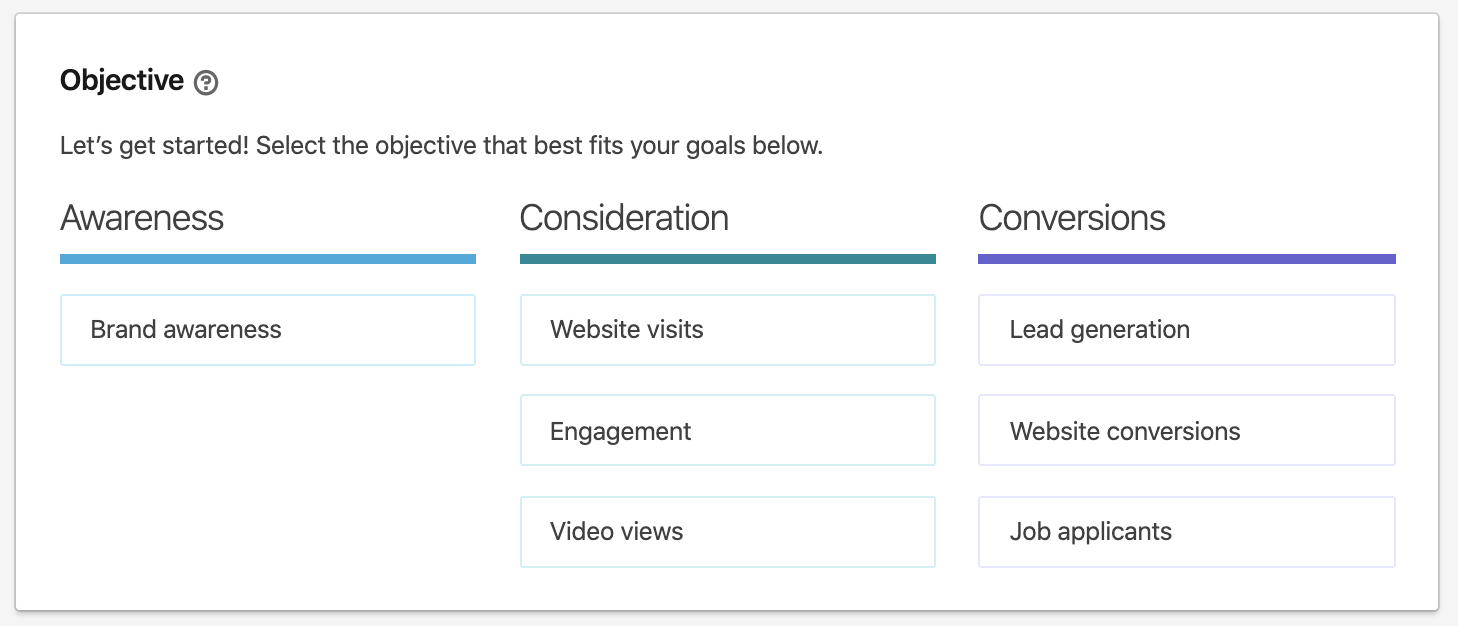
Você encontrará a seção "Objetivo" logo abaixo do campo onde nomeou sua campanha. Selecionar o objetivo de campanha certo pode fazer ou quebrar os resultados que você obtém, pois ajuda o LinkedIn a personalizar sua campanha e relatar resultados precisos.
Fonte: LinkedIn
Objetivos de campanha do LinkedIn
Você pode escolher entre uma das três seções de campanha: Conscientização, Consideração e Conversões. Dentro de cada uma dessas seções estão os objetivos de campanha, incluindo:
- Conscientização da marca tornará sua marca mais reconhecível ao aumentar o número total de impressões.
- Visitas ao site direcionarão o tráfego para seu site e páginas de destino.
- Engajamento aumentará o engajamento social no seu conteúdo, bem como seguidores para sua página da empresa.
- Visualizações de vídeo compartilharão seus vídeos com mais pessoas. Sua campanha será mostrada para pessoas mais propensas a assistir seus vídeos.
- Geração de leads capturará leads no LinkedIn e usará um formulário de geração de leads pré-preenchido com dados do perfil do LinkedIn. Sua campanha será mostrada para pessoas mais propensas a preencher um formulário de geração de leads do LinkedIn.
- Conversões no site é projetado para melhorar o preenchimento de formulários no seu site.
- Candidatos a emprego atrairão mais talentos qualificados para preencher vagas abertas na sua empresa.
4. Defina seu público
O próximo passo na criação do seu anúncio no LinkedIn é lançar uma rede para seu público. Alvejar as pessoas certas resultará em uma situação ideal para todos (você quer anunciar para pessoas que realmente se importam, e as pessoas no LinkedIn querem ver anúncios que são relevantes para elas). É aqui que entra em jogo a segmentação do seu público. Aproveitar esses recursos garantirá que você esteja alcançando o público certo e aumentará a chance de ter um melhor ROI.
Primeiro, selecione o idioma do seu perfil e comece a adicionar locais à sua rede de público (você precisará de pelo menos um). Esses locais podem ser muito amplos ou muito específicos, mas quanto mais específicos, mais frutífera será sua campanha. Por outro lado, pense em excluir locais que não são relevantes para sua campanha para maximizar seu orçamento.
 Fonte: LinkedIn
Em seguida, clique em “+ Adicionar novo critério de segmentação”.
Selecione atributos do público
Para focar ainda mais no seu público, você pode segmentar coisas como suas habilidades, setor ou experiência de trabalho. Digamos que você queira anunciar para funcionários do Google. Você pode fazer isso. Basta clicar em Empresa > Nomes de Empresas > e pesquisar Google.
 Fonte: LinkedIn
Vamos dar uma olhada em tudo o que você pode aproveitar quando se trata dos atributos do seu público.
Empresa
Você pode segmentar um público com um empregador específico, setor ou tamanho de empresa.
Demografia
Considere sua campanha e quem você está tentando atingir. Você pode direcionar seu público para um grupo etário ou gênero específico.
Educação
Se você deseja segmentar pessoas que frequentaram uma determinada escola, faculdade ou universidade, pode segmentar seus anúncios com base em diplomas e áreas de estudo. Sua campanha pode ser extremamente relevante para uma associação ou clube específico em uma escola específica. Alveje-os!
Experiência de trabalho
Digamos que seu produto ou serviço realmente beneficie CMOs. Você pode segmentar pessoas com CMO no título do trabalho. O LinkedIn permite que você escolha títulos de trabalho específicos, funções de trabalho e anos de experiência. Além disso, você pode querer anunciar para pessoas que têm um conjunto de habilidades específico. Talvez você queira segmentar pessoas com habilidades em design gráfico. Alvejar um grupo com um conjunto de habilidades desejado trará os melhores resultados com anúncios do LinkedIn.
Interesses
Uma maneira útil de segmentar pessoas (se não a mais útil) é adicionar interesses. Alvejar pessoas que têm interesses semelhantes ao seu negócio pode ser ótimo para engajamento e conversões. Considere anunciar para grupos ou profissionais que estão continuamente falando sobre um determinado tópico ou tendência de negócios que se relaciona de perto com seu produto ou serviço.
Aqui está como sua seção de público pode parecer depois de concluída:
 Fonte: LinkedIn
Depois de terminar a segmentação, você tem a opção de salvá-la como um modelo se quiser usá-la no futuro. O LinkedIn também oferece Expansão de Público, que expande seu público para incluir profissionais semelhantes ao seu público existente. Você pode marcar esta caixa se desejar.
5. Escolha um formato de anúncio
Agora é hora de escolher seu formato de anúncio. Existem três tipos diferentes de anúncios que o LinkedIn oferece:
- Anúncio de imagem única: crie anúncios usando uma única imagem.
- Anúncio de imagem em carrossel: crie anúncios com 2 ou mais imagens.
- Anúncio em vídeo: crie anúncios usando um vídeo.
Pense na sua campanha. Usar vídeo faz sentido? Se você está anunciando um produto que é melhor capturado por vídeo, vá em frente. Caso contrário, escolher uma das opções de anúncio de imagem é uma aposta segura. Lembre-se de que, para executar uma campanha, você deve ter uma página de empresa ou vitrine associada à sua conta. Se você estiver vendo esse alerta, insira a URL da sua página.
Fique de olho na caixa de Resultados Previstos no lado direito da sua tela. Este recurso analisa seus parâmetros de público e prevê quanto você gastará por um dia, sete dias e trinta dias. Ele também prevê impressões, taxas de cliques e engajamento.
 Fonte: LinkedIn
Posicionamento
Você tem a opção de optar por ser exibido na Rede de Audiência do LinkedIn. Ao optar por isso, sua campanha terá 25% mais alcance do seu público-alvo e será exibida nos sites parceiros do LinkedIn.
Você também pode escolher excluir ou bloquear certos aplicativos e sites nos quais não deseja anunciar.
 Fonte: LinkedIn
6. Defina um orçamento e cronograma
Definir seu orçamento, cronograma e tipo de lance lhe dará uma melhor compreensão de onde seu dinheiro está indo ao investir em anúncios do LinkedIn. Além disso, você terá que configurar o recurso de rastreamento de conversões, que rastreia como os usuários interagem com seu anúncio.
Orçamento
Com o recurso de orçamento, você pode definir um orçamento de gastos diário ou total. Antes de mergulhar e gastar $500 imediatamente, considere começar pequeno e ver o que funciona para o seu negócio. Levará algum tempo para encontrar seu público ideal e até mesmo ver qualquer ROI. Teste algumas das opções de anúncio, variando como você segmenta seu público. A prática leva à perfeição. Você não quer acabar gastando milhares de dólares em um anúncio que não chama a atenção do seu público-alvo.
Cronograma
Você precisará escolher uma data de início para sua campanha. Você também pode escolher uma data de término se quiser executar um anúncio por um determinado período de tempo.
Tipo de Lance
Você tem três opções aqui:
- Lance automatizado permite que o LinkedIn decida qual valor beneficiará sua campanha. Este é o melhor se você não tem certeza de quanto oferecer/primeiros anunciantes. Com um lance automatizado, você pode maximizar para cliques, impressões ou conversões.
- Lance máximo de custo por clique (CPC) cobra de você toda vez que alguém clica no seu anúncio. Você define o lance inicial e o LinkedIn aumentará ou diminuirá seu lance para obter mais conversões. O LinkedIn sugerirá uma faixa de lance particular após analisar seu orçamento e a concorrência de anúncios na plataforma. Quanto mais concorrência, maior será o seu lance. Este lance alto é o máximo que você será cobrado; se a taxa vigente for menor, você será cobrado apenas por essa taxa.
- Lance máximo de pagamento por 1000 impressões (CPM) cobra um valor certo (dependendo do tipo de anúncio e do público) toda vez que seu anúncio é visto por 1000 pessoas no LinkedIn. Não disponível se você optar por usar a opção Rede de Audiência do LinkedIn.
 Fonte: LinkedIn
Lembre-se, isso não é fácil! Considere o que você está tentando alcançar. Se você deseja direcionar tráfego para seu site ou gerar novos leads, o CPM pode ser sua melhor opção. Se você deseja que as pessoas vejam seu anúncio, o CPC seria uma escolha melhor.
Ao pensar sobre seu lance máximo perfeito, é complicado estimar o valor "certo" quando cada campanha de anúncios é diferente. O LinkedIn sugerirá uma faixa de lance, que é um ótimo lugar para começar. Continue brincando com o valor do seu lance. Onde está seu público? No aplicativo? No InMail deles? Quando eles estão navegando no LinkedIn? Alterar seu lance de vez em quando pode ajudá-lo a responder a essas perguntas mais do que apenas definir um lance e nunca mudá-lo.
Rastreamento de conversões
Finalmente, você tem a opção de configurar o rastreamento de conversões, que rastreia o que as pessoas fazem depois de clicarem no seu anúncio. Isso é opcional, mas pode ser incrivelmente útil se você estiver interessado em monitorar a atividade do usuário. Se você optar por configurá-lo, clique em “+ Adicionar conversões”.
 Fonte: LinkedIn
Nesta página, você nomeará sua conversão, escolherá suas configurações de conversão e escolherá como irá rastreá-la.
Ufa! Você configurou sua campanha de anúncios no LinkedIn! Mas ainda não terminamos. É hora de configurar e criar seus anúncios. Quando estiver pronto para seguir em frente, clique em “Salvar e próximo”.
Dica: Você não poderá alterar seu objetivo e formato de anúncio depois de salvar, então verifique tudo duas vezes para ter certeza.
7. Crie seu anúncio
Dependendo do anúncio do LinkedIn que você escolheu, você terá diferentes opções aqui. Para este exemplo, escolhemos o objetivo de Engajamento com o anúncio de imagem única. Para começar, clique em “Criar novo anúncio.”
 Fonte: LinkedIn
Uma nova janela aparecerá. Aqui, você nomeia seu anúncio, insere o texto, faz o upload de uma imagem e vê como o design do layout do seu anúncio fica no desktop e no celular.
- Texto introdutório: este é o título ou mensagem principal que seu público potencial lerá. Certifique-se de que seja direto e abrangente ao mesmo tempo. Dê-lhes um incentivo para clicar no seu anúncio.
- URL de destino: este é o local para onde seu público irá ao clicar no seu anúncio.
- Imagem do anúncio: esta é a imagem que seu público verá.
- Título do anúncio: este é o título do seu link. Torne-o clicável!
- Descrição do anúncio: isso fornece mais informações sobre seu anúncio. Não será visível na maioria das vezes, a menos que o público esteja usando a Rede de Audiência do LinkedIn.
Depois de inserir essas informações, você verá como seu anúncio ficará no desktop e no celular. Clique em “Criar” se estiver satisfeito com seu anúncio.
 Fonte: LinkedIn
Depois de clicar em “Criar,” você será levado de volta à página do Gerenciador de Campanhas de antes. A partir daqui, você pode criar vários anúncios, revisá-los e enviar seu pedido. Experimente alguns formatos diferentes para ver o que seu público gosta. Escreva textos diferentes para diferentes públicos e diferentes anúncios. Se você está anunciando para estudantes universitários em vez de profissionais que trabalham, começar um título com “O Guia Definitivo para Estudantes Universitários Sobre-----” provavelmente terá um desempenho muito melhor do que um título genérico para todos. No final do dia, é tudo sobre tentativa e erro.
8. Acompanhe o progresso e faça ajustes
Quando você está começando e acompanhando o progresso do seu anúncio, lembre-se de que, no início, você verá muitos zeros. Lembre-se de que seu anúncio é novo e o LinkedIn sempre revisa os anúncios antes de aparecerem no feed de notícias. Você pode acompanhar o progresso do seu anúncio no painel do Gerenciador de Campanhas. Haverá números reais aqui, não se preocupe. Nosso exemplo é apenas para mostrar.
 Fonte: LinkedIn
Algumas coisas para ter em mente:
- O LinkedIn continuará a mudar. Isso inclui o Gerenciador de Campanhas! Além disso, seu público mudará com tanta frequência que você pode querer reavaliar sua estratégia de marketing todos os meses.
- Se seus anúncios não estiverem tendo o desempenho que você deseja, altere uma variável de cada vez. Tente adicionar interesses do público, excluir um local ou expandir sua faixa etária. Você pode ir mais longe e mudar algum texto do anúncio. Nunca é demais ver se essa mudança ajuda ou prejudica sua campanha de anúncios.
- Mantenha seus gráficos interessantes. Não posso enfatizar isso o suficiente! Somos criaturas visuais. Dedicar tempo para aperfeiçoar seu logotipo, imagem do anúncio ou vídeo promocional valerá a pena.
- Olhe para os números e ajuste seu público de acordo. Se você perceber que ninguém com mais de 55 anos está clicando no seu anúncio, exclua essa idade e economize algum dinheiro.
Experimente você mesmo
Então agora você sabe como criar Anúncios no LinkedIn e usar o Gerenciador de Campanhas como um profissional! É hora de trabalhar. O LinkedIn é o lugar número um para profissionais de negócios em busca de empregos, software ou conexões. Não perca a oportunidade de anunciar para eles. Mantenha seus anúncios interessantes e continue estudando seu público. Se você conseguir dominar os anúncios do LinkedIn, o céu é o limite.
Os Anúncios do LinkedIn são apenas uma maneira de abastecer sua equipe de vendas com leads. Se você está procurando recursos adicionais, confira nosso guia sobre como usar o LinkedIn para capacitar seus representantes de vendas e seus esforços de prospecção.
Quer aprender mais sobre Ferramentas de Monitoramento de Mídias Sociais? Explore os produtos de Ferramentas de Monitoramento de Mídias Sociais.

Alexa Drake
Alexa is a former content associate at G2. Born and raised in Chicago, she went to Columbia College Chicago and entered the world of all things event marketing and social media. In her free time, she likes being outside with her dog, creating playlists, and dabbling in Illustrator. (she/her/hers)

