








I principianti nel settore tecnologico hanno così tanto da imparare.
Dalle ultime lingue di programmazione e sistemi operativi (OS) a infiniti strumenti e competenze, i novizi hanno una lunga lista da affrontare. Ma un piccolo consiglio per i saggi? Sapere come lavorare con un'interfaccia a riga di comando (CLI) è una competenza che può aiutare a gestire ogni altro strumento.
Sviluppatori esperti controllano i loro sistemi ed eseguono programmi utilizzando una riga di comando. La CLI naviga attraverso il file system di un computer, esegue programmi e ottiene accesso remoto ad altri computer utilizzando il miglior software emulatore di terminale.
Quindi, che tu sia nello sviluppo software o nell'ingegneria del cloud, questa applicazione farà brillare la tua programmazione.
Cos'è un'interfaccia a riga di comando?
Un'interfaccia a riga di comando (CLI) è un programma per computer che funziona su input basati su testo per eseguire diversi compiti. Invece di puntare e cliccare con un mouse, riceve comandi su una singola riga che interagiscono con elementi del sistema come la gestione dei file.
Poiché devi digitare per usare la CLI, eseguirai compiti più rapidamente, a volte con un solo comando. Può anche automatizzare i compiti costruendo ed eseguendo script che funzionano in loop, il che risparmia molto tempo eliminando la ripetizione umana.
La maggior parte dei sistemi operativi ha due tipi di interfacce: interfaccia a riga di comando e interfaccia grafica utente (GUI). Mentre quest'ultima è più comune come interfaccia predefinita nei sistemi operativi come Windows, Linux e macOS, un sistema basato su Unix offre sia CLI che GUI. Linguaggi di programmazione come Python supportano anche le interfacce a riga di comando.
CLI vs. GUI
Gli esperti di tecnologia amano discutere di interfaccia a riga di comando vs. interfaccia grafica utente e scegliere una rispetto all'altra, ma come differiscono effettivamente queste due?
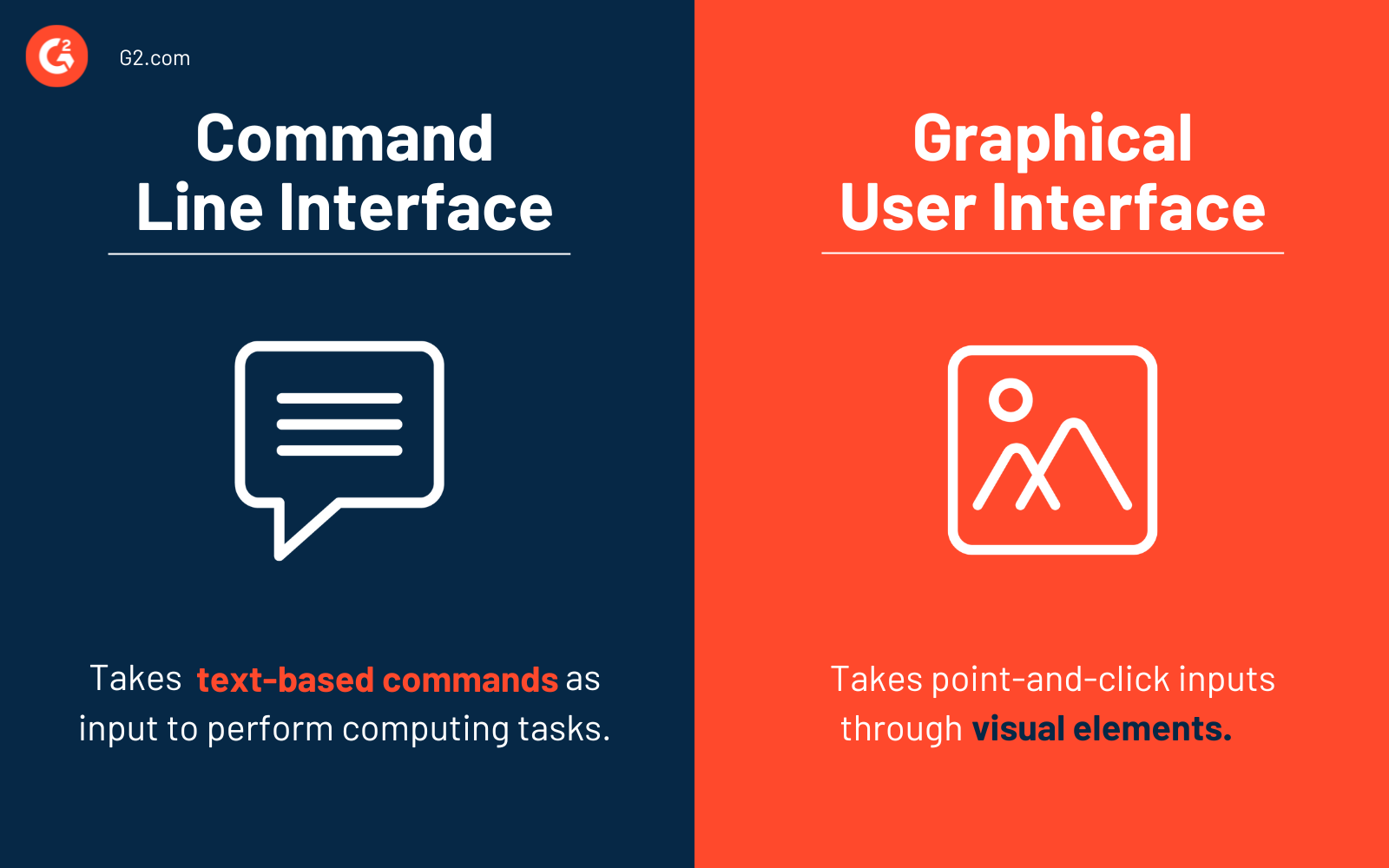
Come suggerisce il nome, gli utenti interagiscono con le interfacce grafiche utente cliccando su elementi visivi come finestre, icone e menu per eseguire compiti. Le interfacce a riga di comando, d'altra parte, prendono comandi di testo come input per eseguire diversi compiti.
La GUI è user-friendly e molto più semplice da capire, anche per i principianti. Tuttavia, la CLI esegue i comandi più velocemente e consuma meno memoria, rendendola adatta per il calcolo complesso.
Dopo il lancio della GUI negli anni '80, la CLI ha perso popolarità poiché i sistemi informatici come Windows e macOS si sono adattati alla GUI. Tuttavia, la CLI è rimasta rilevante per i professionisti del settore IT, come ingegneri del software e amministratori di sistema, che preferivano un'interfaccia utente web più semplice per i loro sistemi.
Che tu sia nuovo alla riga di comando o un professionista esperto, avere il giusto emulatore di terminale può fare la differenza nella tua produttività e esperienza. Dai un'occhiata alla mia recensione dei 6 migliori emulatori di terminale su G2.
Vuoi saperne di più su Software Emulatore di Terminale? Esplora i prodotti Emulatore di terminale.
Perché la CLI è importante?
Indipendentemente dal tipo di sviluppo, programmazione o compiti IT con cui hai a che fare, comprendere i dettagli delle interfacce a riga di comando ha un valore immenso.
L'interfaccia a riga di comando potrebbe sembrare obsoleta con il suo formato solo testo, ma questa applicazione ha molto da esplorare. È potente, veloce e affronta molti compiti con un singolo comando a riga di comando.
Una volta superata la sensazione iniziale di dover memorizzare una lista infinita di comandi, realizzerai i benefici della produttività della CLI. Pensala come un coltellino svizzero, bloccato con potenti funzionalità dietro semplici comandi.
Dominando la CLI, puoi acquisire un controllo preciso, una velocità tremenda e la capacità di automatizzare facilmente i compiti. L'automazione è ottenuta attraverso la shell scripting, che contiene una sequenza di comandi salvati su un sistema, eliminando la necessità di codificare ripetutamente. Inoltre, le finestre CLI offrono grande flessibilità su tutti i OS.
Come funziona l'interfaccia a riga di comando?
Il programma CLI prende comandi basati su testo dagli utenti e li elabora, quindi visualizza l'output sullo stesso schermo. Gli utenti devono essere pronti a inserire il loro input di comando su una singola riga per sfruttare al massimo questa applicazione.
3 tipi di comandi CLI:
- Comandi di sistema sono codificati come parte del sistema operativo.
- Programmi eseguibili eseguono applicazioni basate su testo o grafiche.
- Programmi batch sono file di testo che elencano una sequenza di comandi. Possono includere sia comandi di sistema che programmi eseguibili.
Questi comandi contengono una sintassi distinta e devono essere scritti sulla stessa riga per evitare messaggi di errore.
Esempi di interfaccia a riga di comando in diversi sistemi operativi
I sistemi operativi più recenti vengono con la loro interfaccia a riga di comando predefinita. Ecco alcuni dei sistemi operativi più popolari e le loro rispettive CLI:
- macOS: Mac Terminal
- Windows: Prompt dei comandi
- Linux: Shell Bash di Linux
- Google Cloud Platform: PowerShell, Cloud Shell
- Amazon Web Services: Prompt dei comandi AWS
- Microsoft Azure: Azure CLI Bash
Storia dell'interfaccia a riga di comando
Le origini dell'interfaccia a riga di comando risalgono agli anni '60, quando gli sviluppatori la usavano ampiamente per navigare nei sistemi informatici. All'epoca, i sistemi informatici avevano solo tastiere per l'input e gli schermi potevano visualizzare solo testo come output.
Uno dei primi esempi include il Microsoft Disk Operating System (MS-DOS) che utilizzava la CLI come applicazione standard. Digitare un comando era il modo migliore e unico per interagire con i computer. Tuttavia, uno dei maggiori svantaggi delle CLI era che si poteva rischiare la perdita di dati se si inserivano comandi in modo errato.
Le cose cambiarono nel 1964 quando Douglas Engelbart inventò il mouse e segnò l'inizio del metodo di input point-and-click per i computer. Questa invenzione allontanò le persone dalla CLI, e i sistemi operativi iniziarono a sviluppare altri modi di calcolo che offrivano interazioni visive intuitive, ad esempio, la GUI.
Mentre la GUI ha guadagnato popolarità nel corso degli anni, la maggior parte dei sistemi operativi offre ancora entrambe le interfacce agli utenti. Ma da dove proviene l'essenza della CLI?
Introduzione alla shell: La radice della CLI
Una shell funziona come un interprete di comandi elaborando i comandi degli utenti e restituendo il risultato. Simile a un emulatore di terminale, una shell è presente in tutti i sistemi operativi per impostazione predefinita, ma può essere installata e disinstallata. Funziona anche come linguaggio di programmazione e costruisce script per eseguire compiti specifici.
In definitiva, la shell gestisce la CLI e fa da ponte tra le esigenze dell'utente e le capacità del sistema operativo. Alcuni esempi popolari includono il prompt dei comandi per Windows e la Born-Again Shell (Bash) per macOS e Linux.
Shell vs. Bash vs. Terminal vs. Prompt dei comandi
Nel mondo della riga di comando, alcuni termini sono usati frequentemente e spesso in modo intercambiabile. Tuttavia, differiscono in alcuni modi, e devi capirli.
Come menzionato sopra, una shell è un interprete di comandi che esegue comandi. Bash è un tipo di shell che è il predefinito per i sistemi Linux. Il terminale è l'applicazione CLI su macOS, mentre il prompt dei comandi, noto anche come Windows Command Processor (CMD), è usato in Windows.
Come aprire l'interfaccia a riga di comando
Pensa all'interfaccia a riga di comando come a Windows Explorer o Finder su Mac, ma senza gli elementi grafici.
A seconda della versione di CLI Windows o macOS che stai utilizzando, ci sono solitamente due modi per aprire l'interfaccia a riga di comando predefinita. Linux è un sistema operativo open-source con un metodo abbastanza semplice per accedere alla CLI predefinita.
| Sistema operativo | Metodo 1 | Metodo 2 |
| Windows | Vai al menu Start e inserisci il testo "Prompt dei comandi" nella barra di ricerca. | Tieni premuto il tasto Windows e premi R per aprire la finestra "Esegui". Digita "cmd" nella barra di ricerca e clicca su "OK". |
| macOS | Apri spotlight (icona di ricerca sulla barra dei menu), digita "Terminale" nella barra di ricerca spotlight e premi il tasto invio. | Vai su Applicazioni < Utility < Terminale |
| Linux | Vai su Applicazioni < Accessori < Terminale | Vai su Applicazioni < Sistema < Terminale |
Usi dell'interfaccia a riga di comando
L'interfaccia a riga di comando è più comunemente usata per compiti di amministrazione del sistema, come:
Comandi comuni per la CLI
Una riga di comando è una miscela di prompt e comandi. Il prompt è presente all'inizio di ogni riga di comando e termina con un $ o %. Un comando è ciò che dice al tuo sistema cosa vuoi che faccia.
Questo set dei comandi più comuni per la CLI in MS-DOS è utile per i programmatori principianti.
| Comando | Esempio | Funzione |
| CD | CD C:\Program Files | Cambia la directory corrente in un percorso specificato |
| PWD | /bin/pwd -P | Stampa il percorso della directory corrente |
| REN | REN d:untitled.txt untitled1.txt | Rinomina un file |
| DEL | DEL /F untitled.txt | Elimina un file |
| LABEL | D:\ > LABEL d:MyData | Rinomina un disco volume |
| FORMAT | C:\> FORMAT a: | Formatta un disco in modo che possa essere usato con MS-DOS |
| DIR | C:\> DIR | Visualizza il contenuto di una directory specificata |
| RMDIR | C:\> rmdir c:\backup | Rimuove una directory |
| MKDIR | C:\> MKDIR c:\NewDIR | Crea una nuova directory in una specificata |
Suggerimento: Dai un'occhiata a questo indice A-Z dei comandi per Apple macOS, Windows CMD, e Linux CLI.
Vantaggi dell'interfaccia a riga di comando
Per quanto possa essere confusa l'interfaccia a riga di comando per i principianti, viene anche con un set unico di vantaggi.
- Esecuzione veloce: Una volta che ti familiarizzi con la lista dei comandi per la CLI, puoi eseguire compiti molto più velocemente del solito. Sarai in grado di eseguire azioni complesse con una sola riga di codice e processare comandi più velocemente rispetto a quando usi una GUI.
- Accessibilità su tutti i sistemi operativi: Non devi attenerti a un solo tipo di sistema operativo per usare la CLI. È supportata da tutti i sistemi operativi, inclusi Windows, macOS e Linux.
- Bassa memoria: Un programma CLI non richiede molta memoria per portare a termine le cose. Di conseguenza, non rallenta il tuo sistema anche quando esegue compiti estesi.
- Interfaccia semplice: L'interfaccia a riga di comando è solo testo. A differenza della GUI, che diventa più complicata con il numero di funzionalità che un'applicazione contiene, la CLI offre ai suoi utenti interazioni semplici.
- Shell scripting: La CLI supporta lo shell scripting, che elimina i compiti ripetitivi automatizzandoli. Può eseguire più comandi sul tuo sistema quotidianamente memorizzandoli in un file ed eseguendo lo script.
Le sfide dell'interfaccia a riga di comando
Nonostante la potenza e la precisione che la CLI offre, gli utenti dovrebbero essere consapevoli di alcuni problemi prima di iniziare.
- Ha una curva di apprendimento ripida. Anche per gli utenti più avanzati, la CLI può essere un po' intimidatoria all'inizio perché è un'applicazione solo testo. E ogni sistema operativo ha i suoi comandi; se non lavori con loro quotidianamente, sono facili da dimenticare.
- Non c'è spazio per errori. Per quanto veloce sia conosciuta la CLI, se sbagli a digitare un comando, finisci per perdere tutto il tuo progresso, trasferire dati nella posizione sbagliata o eliminare il file sbagliato. Questo significa che devi ricominciare dall'inizio ogni volta che fai un errore.
- Non puoi annullare i comandi. La maggior parte dei comandi CLI sono irreversibili, quindi devi essere estremamente attento nell'eseguire i compiti perché una volta premuto invio, non c'è pausa o annullamento dell'esecuzione del comando.
Ora è il momento di ricevere notizie e intrattenimento SaaS-y con la nostra newsletter di 5 minuti, G2 Tea, con leader ispiratori, opinioni forti e previsioni audaci. Iscriviti qui sotto!

Le migliori pratiche per l'interfaccia a riga di comando
Alcune persone credono che la CLI sia un relitto, ma gli sviluppatori sanno che rimane essenziale e rilevante. Più recentemente, la riga di comando è diventata un modo eccellente per gli sviluppatori di interagire con piattaforme di cloud computing e servizi.
Puoi fare molto di più in meno tempo quando usi la CLI nel modo giusto, e abbiamo alcuni suggerimenti per le migliori pratiche nel tuo viaggio con la CLI.
Fornisci uno schermo di aiuto esteso
La CLI non viene con uno schermo di benvenuto o una guida alla navigazione. Ma i programmatori possono fornire uno schermo di aiuto completo per guidare gli utenti quando non sanno di cosa hanno bisogno. Questo schermo di aiuto funge da documentazione "per iniziare" che gli utenti possono consultare per una rapida panoramica e per spiegare i diversi comandi.
Testa diverse configurazioni
Quando sviluppi e testi la tua CLI, non aspettarti uniformità tra i sistemi. Quando metti la CLI davanti a diversi sviluppatori, devi essere aperto a testare più configurazioni su Windows, Linux e macOS in modo da poter ricevere feedback preziosi e trovare eventuali difetti sottostanti.
Utilizza la cronologia della riga di comando
La CLI memorizza i comandi nel suo file di cronologia per te. È una grande funzionalità che permette agli utenti di richiamare e riutilizzare qualsiasi comando abbiano mai inserito. Di conseguenza, compiti complessi o ripetitivi possono essere eseguiti senza doverli digitare nuovamente ogni volta. Anche il troubleshooting è più facile con questa opzione.
Controlla la sintassi prima dell'esecuzione
La sintassi governa come un comando dovrebbe essere scritto e strutturato. Quindi, invece di perdere tempo a risolvere un comando malfunzionante, controlla prima la sintassi. Se la tua sintassi è difettosa, il comando non verrà eseguito correttamente. Alcune CLI hanno funzionalità integrate per controllare la sintassi e ridurre gli errori di battitura.
Immagina. Codifica. Crea.
Man mano che le tecnologie continuano a evolversi, avere accesso ad applicazioni potenti che sfruttano il controllo e la precisione rimane rilevante. Mentre l'utente medio probabilmente non si preoccupa dei sistemi basati su comandi, gli utenti esperti conoscono il valore delle CLI. Che tu voglia automatizzare compiti frequenti, navigare attraverso un server, accedere ai sistemi da remoto o accedere ai file più facilmente, la CLI è la tua risposta.
Vuoi portare i tuoi sforzi di meccanizzazione al livello successivo? Scopri di più sull'infrastruttura come codice senza perdere tempo con processi manuali.

Washija Kazim
Washija Kazim is a Sr. Content Marketing Specialist at G2 focused on creating actionable SaaS content for IT management and infrastructure needs. With a professional degree in business administration, she specializes in subjects like business logic, impact analysis, data lifecycle management, and cryptocurrency. In her spare time, she can be found buried nose-deep in a book, lost in her favorite cinematic world, or planning her next trip to the mountains.

