









Ti sei mai chiesto come i registi creano quelle scene mozzafiato in cui gli attori sembrano camminare sulla luna, cavalcare draghi, o combattere in arene epiche?
La risposta risiede in una potente tecnica chiamata chroma key.
Spesso, il software di effetti video ti permette di sostituire un colore specifico in un video con un'altra immagine o video, creando effetti speciali sorprendenti e realistici. Questa guida spiegherà come funziona un chroma key e ti guiderà attraverso i passaggi per utilizzare un chroma key ed esplorare il tuo potenziale creativo.
Cos'è il chroma key?
Il chroma key è un effetto speciale che utilizza uno schermo verde o blu per rimuovere un colore specifico da un'immagine o video. Questo permette di sostituire la parte rimossa dell'immagine o del video con visuali diverse.
L'esempio migliore e più comunemente compreso di un chroma key in azione è quando guardi il canale meteo in televisione. Il meteorologo è in piedi davanti a una mappa che mostra il paesaggio e le piogge in arrivo, la neve, o anche solo una sovrapposizione della temperatura attuale. Come ha fatto il canale meteo a realizzare questo?
La risposta semplice è che il presentatore è in piedi davanti a un chroma key, noto anche come schermo verde. La produzione utilizza un software di effetti video per sostituire lo schermo verde con la mappa e le previsioni meteo in arrivo.
Importanza del chroma key nei video e nelle foto
Hai bisogno di avere uno schermo verde per ogni singolo video o servizio fotografico? No, ma potresti volerlo avere a seconda dello stile del film o delle foto che stai girando. Lo schermo verde è un componente importante da avere quando stai cercando di realizzare foto o video unici, creativi o sorprendenti.
Utilizzare l'effetto chroma key per i tuoi progetti visivi può far risaltare i risultati finali e portare la tua produzione al livello successivo. Puoi trovare l'effetto chroma key nel software di effetti video.
I 5 migliori software di effetti video:
* Questi sono i cinque principali software di effetti video dal Grid® Report di G2 dell'autunno 2024.
Vuoi saperne di più su Software per effetti video? Esplora i prodotti Effetti Video.
Come funziona il chroma key?
La prossima volta che guardi il tuo film preferito e ti chiedi come gli attori siano arrivati in quei luoghi mozzafiato o siano sopravvissuti a situazioni pericolose, sappi che non è un set specializzato ma il lavoro di un chroma key.
Gli attori stanno davanti a uno schermo piatto verde (o blu!), recitano la scena e dicono le loro battute. Poi, il team di produzione utilizza software di editing video e altri strumenti per rimuovere e sostituire parti del filmato. Rendono tutto ciò che è del colore dello sfondo verde invisibile e poi lo sostituiscono con filmati di qualcos'altro che realizzerà l'effetto video desiderato. Il termine usato per sostituire lo sfondo con questo filmato è chiamato keying.
Puoi modificare qualsiasi cosa nello sfondo: attori che esplorano un altro pianeta, che fanno surf nell'Oceano Pacifico, che volano in un jet da combattimento e, sì, qualcosa di semplice come fare le previsioni del tempo.
Quando usi il chroma key, è importante ricordare che per farlo funzionare efficacemente, devi sostituire lo sfondo verde e tagliare tutto di un colore specifico. Non ci può essere nulla di quel colore negli attori o nelle scene che vuoi mantenere. Se qualcuno indossa la stessa tonalità di verde, sarà trasparente anche lui. È meglio tenere il colore verde fuori dall'equazione durante la scelta dei costumi e del guardaroba.
Lo sapevi? Il verde è il colore più comunemente usato in un chroma key perché non si trova naturalmente nei toni della pelle e nel colore dei capelli, rendendo facile per il software di editing video distinguere tra gli attori e i loro sfondi.
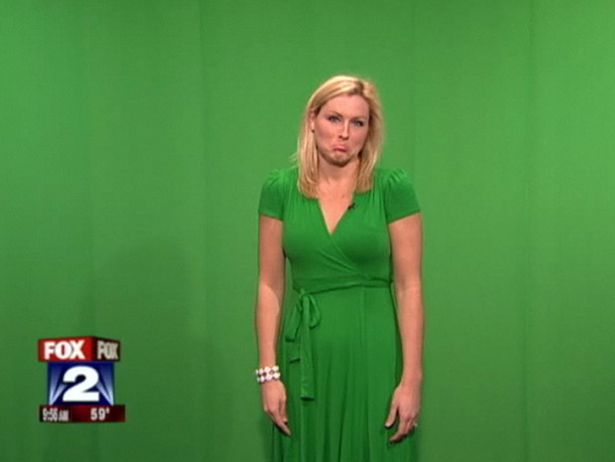
Un buon esempio di uno schermo verde al computer andato storto a causa del guardaroba si è verificato quando la meteorologa di FOX2 Jessica Starr ha indossato un vestito verde per mostrare le previsioni del tempo in Michigan.

Fortunatamente, questo è stato fatto intenzionalmente per mostrare al pubblico perché i meteorologi non dovrebbero mai comprare nulla di verde da indossare perché sono sempre in piedi davanti a uno sfondo verde al lavoro.
Codici colore del chroma key
Mentre la maggior parte delle persone conosce il chroma key come uno schermo verde, puoi anche usare il blu per ottenere lo stesso effetto.
Le migliori tonalità sono il verde chroma key e il blu chroma key. Hanno codici colore unici.
Codice colore del chroma key per il verde:
- Pantone: 354 C
- Valore colore RGB: 1, 177, 64
- Valore colore CMYK: 81, 0, 92, 0
- Schermo verde come valore colore Hex: #00b140
- Valore colore Websafe: #009933
Codice colore del chroma key per il blu:
- Pantone: 2728 C
- Valore colore RGB: 0, 71, 187
- Valore colore CMYK: 90, 68, 0, 0
- Valore colore Hex: #0047bb
- Valore colore Websafe: #0033cc
Non sei sicuro se il verde o il blu sia il migliore? Gli schermi verdi sono ottimi per le scene diurne, mentre gli schermi blu sono talvolta migliori per replicare scene notturne. Devi anche pensare al paesaggio e al guardaroba. Se la scena è in una foresta con molta vegetazione e piante, scegli il blu. Se i tuoi attori sono vestiti come Spiderman, scegli il verde.
Come creare il tuo schermo verde
A meno che tu non sia Ron Howard o Steven Spielberg che filma il prossimo blockbuster di Hollywood, probabilmente hai un budget limitato per il tuo progetto e probabilmente non vuoi spendere troppo per la fotografia con schermo verde. Le tue due opzioni sono farne uno da solo o acquistare un kit completo.
Fanne uno a casa
Sfortunatamente, fare un chroma key a casa è un po' più complesso che dipingere una parete fluorescente verde nella tua casa. Ecco alcune cose da considerare:
- Hai bisogno che il chroma key sia portatile? Hai intenzione di creare il tuo spazio studio o hai bisogno di uno sfondo che possa essere spostato e portato in un luogo diverso? A seconda delle risposte, vorrai che il tessuto o il materiale sia leggero ed elastico.
- Hai il tempo, l'energia e la pazienza per stirare o rimuovere le pieghe dal tessuto? Se vuoi evitare questo, usa un tessuto più pesante che non si sgualcisca facilmente.
- Filmerai una scena con effetti visivi o solo un'inquadratura ravvicinata? Un cartellone potrebbe funzionare per un'inquadratura ravvicinata breve e dolce ma non per un intero video con schermo verde.
Consiglio: Cerca tessuti in colori solidi chiamati "chroma key green" o "Digi green."
Utilizzare un kit
Se il tuo budget lo consente, considera un kit di schermo verde preconfezionato come un'opzione rapida e facile per iniziare il tuo progetto. Ce n'è una vasta gamma disponibile, che varia per prezzo, dimensioni e portabilità. Che tu stia facendo solo inquadrature ravvicinate o filmando in movimento, è importante trovare un kit che soddisfi le tue esigenze.
Controlla alcune opzioni su Amazon o qualsiasi altro rivenditore di elettronica per kit che sono orientati verso i principianti.
Come usare il chroma key
Qualunque sia il tipo di progetto per cui hai bisogno di un chroma key, ecco i migliori consigli per aiutarti a partire con il piede giusto.
- Scegli un colore: Per prima cosa, inizia con la giusta tonalità di verde o blu e usa un materiale per schermo non riflettente.
- Separazione: Tieni il tuo soggetto o attore ad almeno sei piedi di distanza dallo schermo quando filmi o scatti una foto. Questo aiuta a evitare ombre indesiderate sullo sfondo dello schermo verde.
- Ottieni RAW: Quando si tratta del film utilizzato, il bit rate più alto o il codec meno compresso è il migliore. Il colore a 10 bit sarà sempre migliore di quello a 8 bit. Mentre ProRes 444 e 442 sono anche buoni, RAW è l'opzione migliore.
- Esponi lo sfondo: È importante illuminare separatamente il tuo sfondo e la tua scena. Una corretta esposizione dell'illuminazione per gli sfondi verdi aiuta a evitare che la luce verde si riversi o si rifletta nella scena o nell'inquadratura. Ricorda, lo schermo verde deve essere illuminato separatamente dal soggetto
- Elimina il motion blur: Filmare con una velocità dell'otturatore più veloce può aiutare a sfruttare al meglio lo sfondo colorato per una scena o un'inquadratura più nitida.
- Utilizza un editor video: Il software di editing video con funzionalità specifiche di chroma key rende facile e senza problemi sostituire lo sfondo dello schermo verde con l'immagine di sfondo di tua scelta in post-produzione.
Esempi di chroma key nell'intrattenimento
C'è una buona probabilità che alcuni dei tuoi film preferiti utilizzino effetti di schermo verde durante scene d'azione memorabili. Dai un'occhiata ad alcuni esempi qui sotto di scene con schermo verde e come prendono vita.
Avengers
È difficile parlare di chroma key senza menzionare il franchise degli Avengers, che presenta molte scene con schermo verde.
Di seguito, vedrai attori in piedi davanti a uno schermo verde, che verrà successivamente sostituito e sovrapposto per mostrare New York City sotto attacco.

Un altro grande esempio della magia dello schermo verde può essere trovato in Captain America: The First Avenger. Il pubblico vede Steve Rogers appeso a un elicottero, tentando di atterrare su un treno sul lato di una montagna in pieno inverno, quando, in realtà, lo schermo è interamente fatto di materiali verdi.

Harry Potter
Il franchise di Harry Potter è un altro grande esempio di molte scene rese possibili grazie all'uso di uno sfondo colorato di verde. Nell'esempio qui sotto, il regista David Yates è in piedi con gli attori Daniel Radcliffe ed Emma Watson davanti a uno schermo verde.
Dopo le riprese e nella produzione video, lo schermo verde verrà sostituito per mostrare i due attori in cima a una torre molto alta mentre il pubblico vede un paesaggio espansivo sotto.

In realtà, gli attori non sono affatto in cima a una torre alta ma semplicemente davanti a uno schermo verde.
Game of Thrones
Un altro must-mention è il franchise di Game of Thrones. Ogni episodio utilizza un chroma key e altri effetti speciali per creare scene di alta qualità e visivamente sorprendenti.
Nell'esempio qui sotto, il Re della Notte e il suo Esercito dei Morti stanno davanti a uno schermo verde, che viene poi sostituito con centinaia di altri Estranei che stanno in una bufera di neve di notte. Gli editor video trasformano questo filmato con schermo verde in una scena che stupisce il pubblico e fornisce un valore di shock.

Grey's Anatomy
Non ogni uso di uno schermo verde deve essere totalmente fuori dal mondo o futuristico. Invece, può essere semplice come due personaggi che si godono un bicchiere di vino con vista sulla città in cui è ambientato lo show televisivo.
Ad esempio, la scena qui sotto è tratta da Grey’s Anatomy. Mostra due attori che si rilassano con un bicchiere di vino con vista sullo skyline di Seattle. La scena non ha nulla di soprannaturale, ma un chroma key ben illuminato lo rende possibile.

Può sembrare sciocco usare uno schermo verde per lo skyline invece di avere gli attori a Seattle, ma la maggior parte degli show televisivi, incluso Grey's Anatomy, sono girati a Los Angeles.
Fai invidia agli altri registi
Dalle scene d'azione ai paesaggi mozzafiato, il chroma key trasforma un'inquadratura ordinaria in qualcosa di veramente spettacolare. Con il giusto team di design dei costumi, illuminazione e software, qualsiasi scena o foto può passare da ordinaria a vera arte.
Ora che hai imparato a usare il chroma key, scopri come incorporare immagini generate al computer (CGI) nel tuo prossimo film.
Questo articolo è stato originariamente pubblicato nel 2022. È stato aggiornato con nuove informazioni.

Mara Calvello
Mara Calvello is a Content and Communications Manager at G2. She received her Bachelor of Arts degree from Elmhurst College (now Elmhurst University). Mara writes content highlighting G2 newsroom events and customer marketing case studies, while also focusing on social media and communications for G2. She previously wrote content to support our G2 Tea newsletter, as well as categories on artificial intelligence, natural language understanding (NLU), AI code generation, synthetic data, and more. In her spare time, she's out exploring with her rescue dog Zeke or enjoying a good book.

