

Alexa Drake
Alexa is a former content associate at G2. Born and raised in Chicago, she went to Columbia College Chicago and entered the world of all things event marketing and social media. In her free time, she likes being outside with her dog, creating playlists, and dabbling in Illustrator. (she/her/hers)
LinkedIn: Un sito web pieno di professionisti del business, persone in cerca di lavoro, dirigenti di alto livello, neolaureati e marketer. È il posto perfetto per fare pubblicità, non credi?
Se hai esperienza nell'usare LinkedIn, probabilmente sai già che la piattaforma è ricca di opportunità pubblicitarie per i marketer B2B. Forse hai già attivato annunci su Google e Facebook, ma hai bisogno di quel flusso extra di potenziali acquirenti. Aggiungere gli annunci LinkedIn al tuo repertorio di canali di marketing potrebbe essere estremamente vantaggioso per la tua attività.
Come gestire gli annunci LinkedIn
- Crea un profilo aziendale su LinkedIn
- Configura LinkedIn Campaign Manager
- Scegli un obiettivo per la campagna
- Definisci il tuo pubblico
- Scegli un formato di annuncio
- Assegna un budget e un programma
- Crea il tuo annuncio
- Monitora i risultati e apporta modifiche
Se vendi a un pubblico aziendale, è molto probabile che i tuoi potenziali clienti stiano già usando LinkedIn. Scorrono l'app mentre vanno al lavoro o mentre aspettano in fila per il caffè del mattino. Stanno facendo networking e parlando con le persone tutto il tempo. Perché non vorresti raggiungerli anche tu?
Questo articolo coprirà tutto ciò che devi sapere sulla gestione degli annunci LinkedIn. Iniziamo.
Come fare pubblicità su LinkedIn
Gli annunci LinkedIn sono pubblicità visualizzate in varie posizioni sul sito web di LinkedIn. Che tu navighi sul sito dal tuo desktop o tramite l'app mobile, LinkedIn è una scelta chiara se vuoi pubblicizzare la tua attività, specialmente se stai cercando di raggiungere altri professionisti del business.
Ecco come iniziare:
1. Crea una pagina aziendale su LinkedIn
Prima di avventurarti nel mondo degli annunci LinkedIn, dovrai prima configurare una pagina aziendale su LinkedIn.
La tua pagina aziendale su LinkedIn è il centro personale di informazioni della tua azienda. È dove i potenziali clienti e connessioni possono andare per scoprire cosa offre la tua attività. Inoltre, una pagina aziendale è dove puoi pubblicare aggiornamenti aziendali, accumulare nuovi follower e condividere offerte di lavoro.
 Fonte: LinkedIn
Creare una pagina aziendale forte è importante per i tuoi sforzi pubblicitari perché vuoi che gli acquirenti riconoscano il tuo marchio e ne diventino familiari - specialmente se vuoi che clicchino sui tuoi annunci. Più persone possono riconoscere la tua attività, maggiori sono le tue possibilità di distinguerti dalla massa.
2. Configura LinkedIn Campaign Manager
Il passo successivo è aprire LinkedIn Campaign Manager (precedentemente noto come LinkedIn Ads Manager). Lo strumento è abbastanza facile da usare, basta inserire un nome per l'account, la valuta preferita e inserire l'URL del tuo LinkedIn personale (questo passaggio è facoltativo).
 Fonte: LinkedIn
Una volta che hai cliccato su “Crea account,” la prima cosa che devi fare è inserire un nome per la tua campagna. Questi sono visti solo internamente, quindi è consigliato datare il nome della tua campagna.
3. Scegli un obiettivo per la campagna
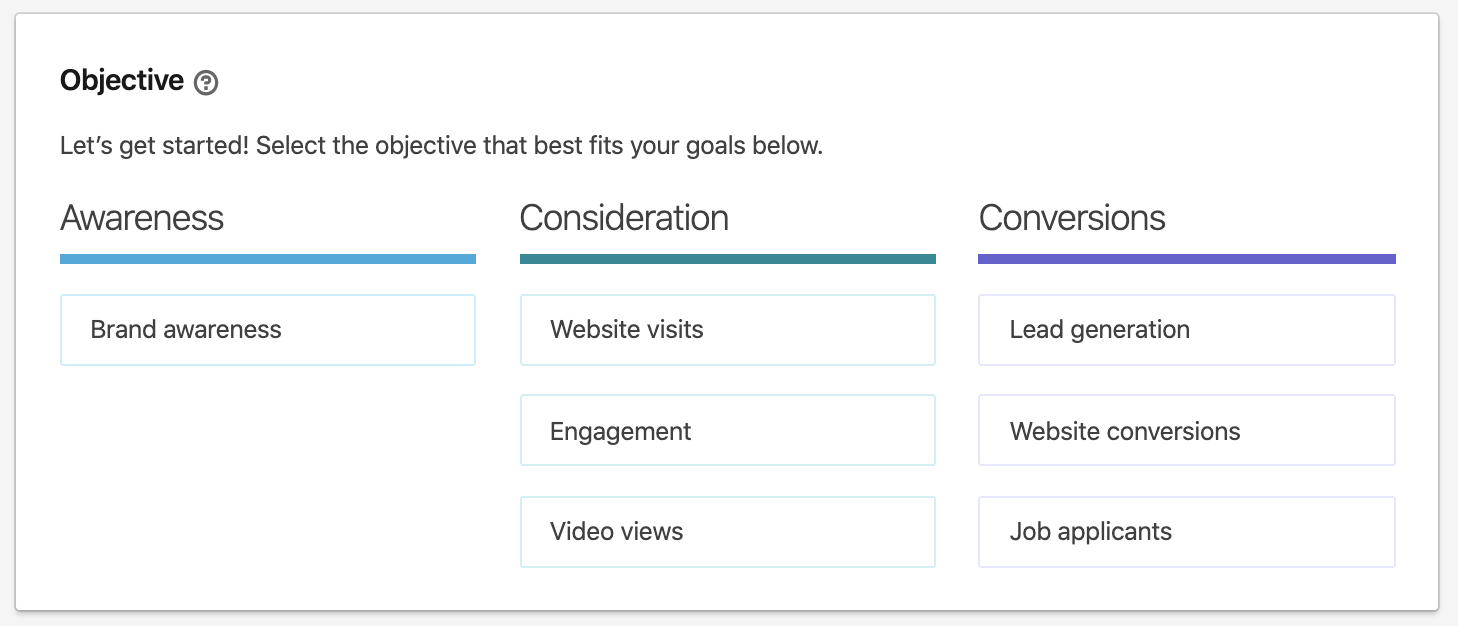
Troverai la sezione "Obiettivo" direttamente sotto il campo in cui hai nominato la tua campagna. Selezionare l'obiettivo giusto per la campagna può fare la differenza nei risultati che ottieni perché aiuta LinkedIn a personalizzare la tua campagna e a riportare risultati accurati.
Fonte: LinkedIn
Obiettivi di campagna LinkedIn
Puoi scegliere tra una delle tre sezioni di campagna: Consapevolezza, Considerazione e Conversioni. All'interno di ciascuna di queste sezioni ci sono gli obiettivi di campagna, tra cui:
- Consapevolezza del marchio renderà il tuo marchio più riconoscibile aumentando il numero complessivo di impressioni.
- Visite al sito web aumenteranno il traffico verso il tuo sito web e le pagine di destinazione.
- Coinvolgimento aumenterà il coinvolgimento sociale sui tuoi contenuti e i follower della tua pagina aziendale.
- Visualizzazioni video condivideranno i tuoi video con più persone. La tua campagna sarà mostrata a persone più propense a visualizzare i tuoi video.
- Generazione di lead catturerà lead su LinkedIn e utilizza un modulo di generazione di lead precompilato con i dati del profilo LinkedIn. La tua campagna sarà mostrata a persone più propense a compilare un modulo di generazione di lead LinkedIn.
- Conversioni sul sito web è progettato per migliorare la compilazione dei moduli sul tuo sito web.
- Candidati per lavoro attireranno più talenti qualificati per coprire posizioni aperte nella tua azienda.
4. Definisci il tuo pubblico
Il passo successivo nella creazione del tuo annuncio LinkedIn è gettare una rete per il tuo pubblico. Rivolgersi alle persone giuste risulterà in una situazione ideale per tutti (vuoi pubblicizzare a persone che realmente si interessano, e le persone su LinkedIn vogliono vedere annunci che sono rilevanti per loro). È qui che entra in gioco il targeting del tuo pubblico. Sfruttare queste funzionalità garantirà che tu stia raggiungendo il pubblico giusto e aumenterà la possibilità di avere un ROI migliore.
Per prima cosa, seleziona la lingua del tuo profilo e inizia ad aggiungere posizioni alla tua rete di pubblico (ne avrai bisogno di almeno una). Queste posizioni possono essere molto ampie o molto specifiche, ma più specifiche sono, più fruttuosa sarà la tua campagna. D'altra parte, pensa a escludere posizioni che non sono rilevanti per la tua campagna per massimizzare il tuo budget.
 Fonte: LinkedIn
Successivamente, clicca su “+ Aggiungi nuovi criteri di targeting”.
Seleziona gli attributi del pubblico
Per affinare ulteriormente il tuo pubblico, puoi mirare a cose come le loro competenze, il settore o l'esperienza lavorativa. Supponiamo che tu voglia pubblicizzare ai dipendenti di Google. Puoi farlo. Basta cliccare su Azienda > Nomi delle aziende > e cercare Google.
 Fonte: LinkedIn
Diamo un'occhiata a tutto ciò di cui puoi approfittare quando si tratta degli attributi del tuo pubblico.
Azienda
Puoi mirare a un pubblico con un datore di lavoro specifico, un settore o una dimensione aziendale.
Demografia
Considera la tua campagna e chi stai cercando di raggiungere. Puoi orientare il tuo pubblico verso un gruppo di età o un genere specifico.
Istruzione
Se vuoi mirare a persone che hanno frequentato una certa scuola superiore, college o università, puoi mirare i tuoi annunci in base ai titoli di studio e ai campi di studio. La tua campagna potrebbe essere estremamente rilevante per un'associazione o un club particolare in una scuola particolare. Mirali!
Esperienza lavorativa
Supponiamo che il tuo prodotto o servizio benefici davvero i CMO. Puoi mirare a persone con CMO nel loro titolo di lavoro. LinkedIn ti consente di scegliere titoli di lavoro specifici, funzioni lavorative e anni di esperienza. Inoltre, potresti voler pubblicizzare verso persone che hanno un set di competenze specifico. Forse vuoi mirare a persone con competenze nel design grafico. Mirare a un gruppo con un set di competenze che desideri darà i migliori risultati con gli annunci LinkedIn.
Interessi
Un modo utile per mirare alle persone (se non il più utile) è aggiungere interessi. Mirare a persone che hanno interessi simili alla tua attività può essere fantastico per il coinvolgimento e le conversioni. Considera di pubblicizzare a gruppi o professionisti che parlano continuamente di un certo argomento o tendenza aziendale che si relaziona strettamente al tuo prodotto o servizio.
Ecco come potrebbe apparire la sezione del tuo pubblico una volta terminato:
 Fonte: LinkedIn
Dopo aver terminato il targeting, hai la possibilità di salvarlo come modello se desideri utilizzarlo in futuro. LinkedIn offre anche l'espansione del pubblico che espande il tuo pubblico per includere professionisti simili al tuo pubblico esistente. Puoi selezionare questa opzione se lo desideri.
5. Scegli un formato di annuncio
Ora è il momento di scegliere il formato del tuo annuncio. Ci sono tre diversi tipi di annunci che LinkedIn offre:
- Annuncio con immagine singola: crea annunci utilizzando un'immagine singola.
- Annuncio con immagine a carosello: crea annunci con 2 o più immagini.
- Annuncio video: crea annunci utilizzando un video.
Pensa alla tua campagna. Ha senso usare un video? Se stai pubblicizzando un prodotto che è meglio catturato attraverso un video, fallo. Altrimenti, scegliere una delle opzioni di annuncio con immagine è una scelta sicura. Tieni presente che per eseguire una campagna, devi avere una pagina aziendale o di vetrina associata al tuo account. Se vedi quell'avviso, inserisci l'URL della tua pagina.
Tieni d'occhio la casella Risultati previsti sul lato destro dello schermo. Questa funzione esamina i parametri del tuo pubblico e prevede quanto spenderai per un giorno, sette giorni e trenta giorni. Prevede anche impressioni, tassi di clic e coinvolgimento.
 Fonte: LinkedIn
Posizionamento
Hai la possibilità di optare per essere visualizzato sulla LinkedIn Audience Network. Optando per questa opzione, la tua campagna avrà il 25% in più di portata del tuo pubblico target e sarà visualizzata sui siti web partner di LinkedIn.
Puoi anche scegliere di escludere o bloccare determinate applicazioni e siti web su cui non vuoi pubblicizzare.
 Fonte: LinkedIn
6. Assegna un budget e un programma
Impostare il tuo budget, programma e tipo di offerta ti darà una migliore comprensione di dove stanno andando i tuoi soldi quando investi in annunci LinkedIn. Inoltre, dovrai configurare la funzione di tracciamento delle conversioni che traccia come gli utenti interagiscono con il tuo annuncio.
Budget
Con la funzione budget, puoi impostare un budget di spesa giornaliero o totale. Prima di tuffarti e spendere subito 500 dollari, considera di iniziare in piccolo e vedere cosa funziona per la tua attività. Ci vorrà del tempo per trovare il tuo pubblico ideale e persino vedere un ROI. Prova alcune delle opzioni di annuncio, variando il modo in cui miri al tuo pubblico. La pratica è perfetta. Non vuoi finire per spendere migliaia di dollari su un annuncio che non attira l'attenzione del tuo pubblico target.
Programma
Dovrai scegliere una data di inizio per la tua campagna. Puoi anche scegliere una data di fine se vuoi eseguire un annuncio solo per un certo periodo di tempo.
Tipo di offerta
Hai tre opzioni qui:
- Offerta automatizzata lascia che LinkedIn decida quale importo beneficerà la tua campagna. Questa è la migliore se non sei sicuro di quanto offrire/prima volta che fai pubblicità. Con un'offerta automatizzata, puoi massimizzare per clic, impressioni o conversioni.
- Offerta massima costo per clic (CPC) ti addebita ogni volta che qualcuno clicca sul tuo annuncio. Imposti tu stesso l'offerta iniziale e LinkedIn aumenterà o abbasserà la tua offerta per ottenere più conversioni. LinkedIn suggerirà un intervallo di offerta particolare dopo aver esaminato il tuo budget e la concorrenza degli annunci sulla piattaforma. Più concorrenza, più alta dovrà essere la tua offerta. Questa offerta alta è il massimo che ti verrà addebitato; se il tasso corrente è più basso, ti verrà addebitato solo quel tasso.
- Offerta massima pagamento per 1000 impressioni (CPM) addebita un importo (a seconda del tipo di annuncio e del pubblico) ogni volta che il tuo annuncio viene visto da 1000 persone su LinkedIn. Non disponibile se scegli di utilizzare l'opzione LinkedIn Audience Network.
 Fonte: LinkedIn
Ricorda, non è facile! Considera cosa stai cercando di ottenere. Se vuoi aumentare il traffico verso il tuo sito web o generare nuovi lead, il CPM potrebbe essere la tua opzione migliore. Se vuoi che le persone vedano il tuo annuncio, il CPC sarebbe una scelta migliore.
Quando pensi alla tua offerta massima perfetta, è difficile stimare l'importo "giusto" quando ogni campagna pubblicitaria è diversa. LinkedIn suggerirà un intervallo di offerta, che è un ottimo punto di partenza. Continua a giocare con il tuo importo di offerta. Dove si trova il tuo pubblico? L'app? Nella loro InMail? Quando navigano su LinkedIn? Cambiare la tua offerta ogni tanto può aiutarti a rispondere a queste domande più di quanto faccia impostare un'offerta e non cambiarla mai.
Tracciamento delle conversioni
Infine, hai la possibilità di configurare il tracciamento delle conversioni, che traccia cosa fanno le persone dopo aver cliccato sul tuo annuncio. Questo è facoltativo ma può essere incredibilmente utile se sei interessato a monitorare l'attività degli utenti. Se scegli di configurarlo, clicca su “+ Aggiungi conversioni”.
 Fonte: LinkedIn
In questa pagina, nominerai la tua conversione, sceglierai le impostazioni di conversione e sceglierai come tracciarla.
Uff! Hai configurato la tua campagna di annunci LinkedIn! Ma non abbiamo finito. È ora di configurare e creare i tuoi annunci. Quando sei pronto per procedere, clicca su “Salva e avanti”.
Consiglio: Non potrai cambiare il tuo obiettivo e il formato dell'annuncio una volta salvato, quindi ricontrolla tutto solo per essere sicuro.
7. Crea il tuo annuncio
A seconda dell'annuncio LinkedIn che hai scelto, avrai diverse opzioni qui. Per questo esempio, abbiamo scelto l'obiettivo di Coinvolgimento con l'annuncio con immagine singola. Per iniziare, clicca su “Crea nuovo annuncio.”
 Fonte: LinkedIn
Si aprirà una nuova finestra. Qui, nominerai il tuo annuncio, inserirai il testo, caricherai un'immagine e vedrai come appare il layout del tuo annuncio su desktop e mobile.
- Testo introduttivo: questo è il sottotitolo o il messaggio principale che il tuo potenziale pubblico leggerà. Assicurati che sia al punto e comprensivo allo stesso tempo. Dai loro un incentivo a cliccare sul tuo annuncio.
- URL di destinazione: questo è dove il tuo pubblico andrà una volta che clicca sul tuo annuncio.
- Immagine dell'annuncio: questa è la grafica che il tuo pubblico vedrà.
- Titolo dell'annuncio: questo è il titolo del tuo link. Rendilo cliccabile!
- Descrizione dell'annuncio: questo fornisce ulteriori informazioni sul tuo annuncio. Non sarà visibile la maggior parte del tempo a meno che il pubblico non stia usando la LinkedIn Audience Network.
Una volta inserite queste informazioni, potrai vedere come apparirà il tuo annuncio su desktop e su mobile. Clicca su “Crea” se sei soddisfatto del tuo annuncio.
 Fonte: LinkedIn
Dopo aver cliccato su “Crea,” verrai riportato alla pagina del Campaign Manager di prima. Da qui, puoi creare più annunci, rivederli e inviare il tuo ordine. Prova alcuni formati diversi per vedere cosa piace al tuo pubblico. Scrivi testi diversi per pubblici e annunci diversi. Se stai pubblicizzando a studenti universitari piuttosto che a professionisti che lavorano, iniziare un titolo con “La guida definitiva per studenti universitari a-----” probabilmente farà molto meglio di un titolo generico per tutti. Alla fine della giornata, si tratta di prove ed errori.
8. Monitora i progressi e apporta modifiche
Quando inizi e monitori i progressi del tuo annuncio, tieni presente che all'inizio vedrai molti zeri. Ricorda che il tuo annuncio è nuovo e LinkedIn esamina sempre gli annunci prima che appaiano nel feed delle notizie. Puoi tenere traccia dei progressi del tuo annuncio sulla dashboard del Campaign Manager. Ci saranno numeri effettivi qui, non preoccuparti. Il nostro esempio è solo a scopo dimostrativo.
 Fonte: LinkedIn
Alcune cose da tenere a mente:
- LinkedIn continuerà a cambiare. Questo include il Campaign Manager! Inoltre, il tuo pubblico cambierà così spesso che potresti voler rivedere la tua strategia di marketing ogni mese.
- Se i tuoi annunci non stanno andando come vorresti, cambia una variabile alla volta. Prova ad aggiungere interessi del pubblico, escludere una posizione o espandere la tua fascia d'età. Puoi andare oltre e cambiare alcuni testi degli annunci. Non fa mai male vedere se quel cambiamento aiuta o ostacola la tua campagna pubblicitaria.
- Mantieni le tue grafiche interessanti. Non posso sottolinearlo abbastanza! Siamo creature visive. Prendere il tempo per perfezionare il tuo logo, l'immagine dell'annuncio o il video promozionale ripagherà.
- Guarda indietro ai numeri e regola il tuo pubblico di conseguenza. Se noti che nessuno sopra i 55 anni sta cliccando sul tuo annuncio, escludi quell'età e risparmia un po' di soldi.
Provalo tu stesso
Quindi ora sai come creare annunci LinkedIn e usare il Campaign Manager come un professionista! È ora di mettersi al lavoro. LinkedIn è il posto numero uno per i professionisti del business in cerca di lavoro, software o connessioni. Non perdere l'opportunità di pubblicizzare a loro. Mantieni i tuoi annunci interessanti e continua a studiare il tuo pubblico. Se riesci a padroneggiare gli annunci LinkedIn, il cielo è il limite.
Gli annunci LinkedIn sono solo un modo per alimentare il tuo team di vendita con lead. Se stai cercando risorse aggiuntive, dai un'occhiata alla nostra guida su come usare LinkedIn per abilitare i tuoi rappresentanti di vendita e i loro sforzi di prospezione.