

Alexa Drake
Alexa is a former content associate at G2. Born and raised in Chicago, she went to Columbia College Chicago and entered the world of all things event marketing and social media. In her free time, she likes being outside with her dog, creating playlists, and dabbling in Illustrator. (she/her/hers)
LinkedIn : Un site web rempli de professionnels du monde des affaires, de chercheurs d'emploi, de cadres supérieurs, de jeunes diplômés et de spécialistes du marketing. C'est l'endroit idéal pour faire de la publicité, n'est-ce pas ?
Si vous avez de l'expérience avec LinkedIn, vous savez probablement déjà que la plateforme regorge d'opportunités publicitaires pour les spécialistes du marketing B2B. Peut-être avez-vous déjà des publicités Google et Facebook en cours, mais vous avez besoin de cet afflux supplémentaire d'acheteurs potentiels. Ajouter des publicités LinkedIn à votre répertoire de canaux marketing pourrait être extrêmement bénéfique pour votre entreprise.
Comment diffuser des publicités LinkedIn
- Créez un profil d'entreprise LinkedIn
- Configurez le LinkedIn Campaign Manager
- Choisissez un objectif de campagne
- Définissez votre audience
- Choisissez un format d'annonce
- Attribuez un budget et un calendrier
- Créez votre annonce
- Suivez les résultats et apportez des ajustements
Si vous vendez à une audience professionnelle, il est fort probable que vos prospects utilisent déjà LinkedIn. Ils font défiler l'application sur le chemin du travail ou en attendant leur café du matin. Ils réseautent et parlent aux gens tout le temps. Pourquoi ne voudriez-vous pas les atteindre, vous aussi ?
Cet article couvrira tout ce que vous devez savoir sur la diffusion de publicités LinkedIn. Allons-y.
Comment faire de la publicité sur LinkedIn
Les publicités LinkedIn sont des annonces affichées à divers endroits sur le site web de LinkedIn. Que vous naviguiez sur le site depuis votre ordinateur de bureau ou via l'application mobile, LinkedIn est un choix évident si vous souhaitez faire de la publicité pour votre entreprise, surtout si vous essayez de cibler d'autres professionnels du monde des affaires.
Voici comment commencer :
1. Créez une page d'entreprise LinkedIn
Avant de vous aventurer dans le monde des publicités LinkedIn, vous devrez d'abord configurer une page d'entreprise LinkedIn.
Votre page d'entreprise LinkedIn est le centre d'information personnel de votre entreprise. C'est là que les clients potentiels et les connexions peuvent se rendre pour découvrir ce que votre entreprise propose. De plus, une page d'entreprise est l'endroit où vous pouvez publier des mises à jour de l'entreprise, amasser de nouveaux abonnés et partager des offres d'emploi.
 Source : LinkedIn
Créer une page d'entreprise solide est important pour vos efforts publicitaires car vous voulez que les acheteurs reconnaissent votre marque et s'y familiarisent - surtout si vous voulez qu'ils cliquent sur vos annonces. Plus les gens peuvent reconnaître votre entreprise, meilleures sont vos chances de vous démarquer de la foule.
2. Configurez le LinkedIn Campaign Manager
L'étape suivante consiste à ouvrir le LinkedIn Campaign Manager (anciennement connu sous le nom de LinkedIn Ads Manager). L'outil est assez facile à utiliser, il suffit d'entrer un nom de compte, votre devise préférée et d'entrer l'URL de votre LinkedIn personnel (cette étape est facultative).
 Source : LinkedIn
Une fois que vous avez cliqué sur « Créer un compte, » la première chose à faire est d'entrer un nom pour votre campagne. Ceux-ci ne sont vus qu'en interne, il est donc recommandé de dater le nom de votre campagne.
3. Choisissez un objectif de campagne
Vous trouverez la section "Objectif" directement sous le champ où vous avez nommé votre campagne. Sélectionner le bon objectif de campagne peut faire ou défaire les résultats que vous obtenez car cela aide LinkedIn à personnaliser votre campagne et à rapporter des résultats précis.
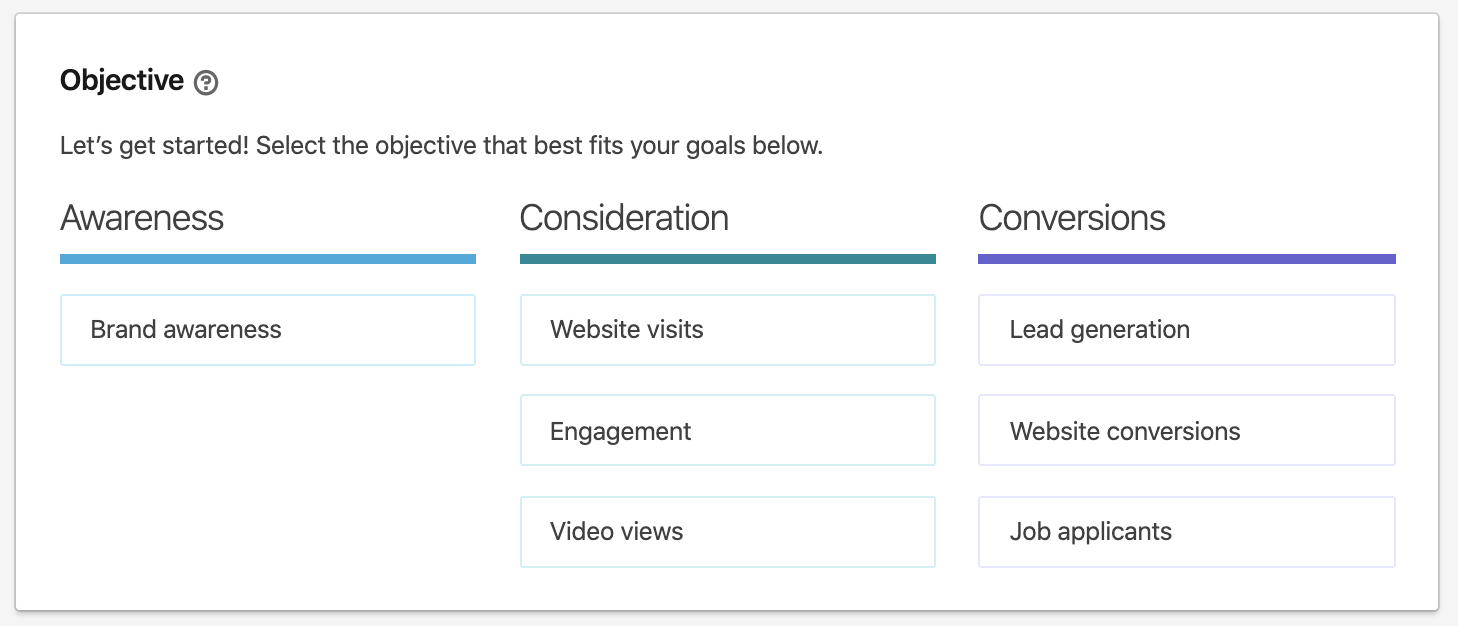
Source : LinkedIn
Objectifs de campagne LinkedIn
Vous pouvez choisir parmi l'une des trois sections de campagne : Notoriété, Considération et Conversions. Au sein de chacune de ces sections se trouvent les objectifs de campagne, notamment :
- Notoriété de la marque rendra votre marque plus reconnaissable en augmentant le nombre total d'impressions.
- Visites du site web générera du trafic vers votre site web et vos pages de destination.
- Engagement augmentera l'engagement social sur votre contenu ainsi que les abonnés à votre page d'entreprise.
- Vues de vidéos partagera vos vidéos avec plus de personnes. Votre campagne sera montrée aux personnes les plus susceptibles de visionner vos vidéos.
- Génération de leads capturera des leads sur LinkedIn et utilise un formulaire de génération de leads pré-rempli avec les données de profil LinkedIn. Votre campagne sera montrée aux personnes les plus susceptibles de remplir un formulaire de génération de leads LinkedIn.
- Conversions sur le site web est conçu pour améliorer les remplissages de formulaires sur votre site web.
- Candidats à un emploi attirera plus de talents qualifiés pour pourvoir les postes vacants dans votre entreprise.
4. Définissez votre audience
L'étape suivante dans la création de votre annonce LinkedIn est de jeter un filet pour votre audience. Cibler les bonnes personnes aboutira à une situation idéale pour tout le monde (vous voulez faire de la publicité auprès de personnes qui s'en soucient réellement, et les gens sur LinkedIn veulent voir des annonces qui leur sont pertinentes). C'est là que le ciblage de votre audience entre en jeu. Profiter de ces fonctionnalités vous garantira d'atteindre la bonne audience et augmentera vos chances d'obtenir un meilleur retour sur investissement.
Tout d'abord, sélectionnez la langue de votre profil et commencez à ajouter des emplacements à votre filet d'audience (vous en aurez besoin d'au moins un). Ces emplacements peuvent être très larges ou très spécifiques, mais plus ils sont spécifiques, plus votre campagne sera fructueuse. D'un autre côté, pensez à exclure les emplacements qui ne sont pas pertinents pour votre campagne afin de maximiser votre budget.
 Source : LinkedIn
Ensuite, cliquez sur « + Ajouter de nouveaux critères de ciblage ».
Sélectionnez les attributs de l'audience
Pour affiner encore plus votre audience, vous pouvez cibler des éléments tels que leurs compétences, leur secteur d'activité ou leur expérience professionnelle. Supposons que vous souhaitiez faire de la publicité auprès des employés de Google. Vous pouvez le faire. Il suffit de cliquer sur Entreprise > Noms d'entreprise > et de rechercher Google.
 Source : LinkedIn
Jetons un coup d'œil à tout ce dont vous pouvez profiter en ce qui concerne les attributs de votre audience.
Entreprise
Vous pouvez cibler une audience avec un employeur spécifique, un secteur d'activité ou une taille d'entreprise.
Démographie
Considérez votre campagne et qui vous essayez de cibler. Vous pouvez orienter votre audience vers un groupe d'âge ou un sexe particulier.
Éducation
Si vous souhaitez cibler des personnes qui sont allées dans un certain lycée, collège ou université, vous pouvez cibler vos annonces en fonction des diplômes et des domaines d'études. Votre campagne peut être extrêmement pertinente pour une association ou un club particulier dans une école particulière. Ciblez-les !
Expérience professionnelle
Supposons que votre produit ou service profite vraiment aux directeurs marketing. Vous pouvez cibler des personnes avec le titre de directeur marketing dans leur intitulé de poste. LinkedIn vous permet de choisir des intitulés de poste spécifiques, des fonctions professionnelles et des années d'expérience. De plus, vous pouvez vouloir faire de la publicité auprès de personnes ayant un ensemble de compétences spécifiques. Peut-être souhaitez-vous cibler des personnes ayant des compétences en design graphique. Cibler un groupe avec un ensemble de compétences que vous désirez donnera les meilleurs résultats avec les publicités LinkedIn.
Intérêts
Un moyen utile de cibler les gens (si ce n'est le plus utile) est d'ajouter des intérêts. Cibler des personnes ayant des intérêts similaires à votre entreprise peut être formidable pour l'engagement et les conversions. Envisagez de faire de la publicité auprès de groupes ou de professionnels qui parlent continuellement d'un certain sujet ou d'une tendance commerciale qui se rapproche étroitement de votre produit ou service.
Voici à quoi pourrait ressembler votre section audience une fois que vous avez terminé :
 Source : LinkedIn
Une fois que vous avez terminé le ciblage, vous avez le choix de l'enregistrer en tant que modèle si vous souhaitez l'utiliser à l'avenir. LinkedIn propose également l'Expansion de l'Audience qui élargit votre audience pour inclure des professionnels similaires à votre audience existante. Vous pouvez cocher cette case si vous le souhaitez.
5. Choisissez un format d'annonce
Il est maintenant temps de choisir votre format d'annonce. LinkedIn propose trois types d'annonces différents :
- Annonce image unique : créez des annonces en utilisant une seule image.
- Annonce image carrousel : créez des annonces avec 2 images ou plus.
- Annonce vidéo : créez des annonces en utilisant une vidéo.
Pensez à votre campagne. L'utilisation de la vidéo a-t-elle du sens ? Si vous faites la publicité d'un produit qui est mieux capturé par la vidéo, allez-y. Sinon, choisir l'une des options d'annonce image est un pari sûr. Gardez à l'esprit que pour diffuser une campagne, vous devez avoir une page d'entreprise ou de vitrine associée à votre compte. Si vous voyez cette alerte, entrez l'URL de votre page.
Gardez un œil sur la boîte Résultats Prévisionnels sur le côté droit de votre écran. Cette fonctionnalité examine vos paramètres d'audience et prédit combien vous dépenserez pour un jour, sept jours et trente jours. Elle prédit également les impressions, les taux de clics et l'engagement.
 Source : LinkedIn
Placement
Vous avez la possibilité de choisir d'être affiché sur le Réseau d'Audience LinkedIn. En optant pour cette option, votre campagne aura 25 % de portée supplémentaire de votre audience cible et sera affichée sur les sites partenaires de LinkedIn.
Vous pouvez également choisir d'exclure ou de bloquer certaines applications et sites web sur lesquels vous ne souhaitez pas faire de publicité.
 Source : LinkedIn
6. Attribuez un budget et un calendrier
Définir votre budget, votre calendrier et votre type d'enchère vous donnera une meilleure compréhension de l'endroit où va votre argent lorsque vous investissez dans des publicités LinkedIn. De plus, vous devrez configurer la fonctionnalité de suivi des conversions qui suit la façon dont les utilisateurs interagissent avec votre annonce.
Budget
Avec la fonctionnalité de budget, vous pouvez définir un budget de dépenses quotidien ou total. Avant de plonger et de dépenser 500 $ tout de suite, envisagez de commencer petit et de voir ce qui fonctionne pour votre entreprise. Il faudra du temps pour trouver votre audience idéale et même voir un retour sur investissement. Testez quelques-unes des options d'annonce, en variant la façon dont vous ciblez votre audience. La pratique est parfaite. Vous ne voulez pas finir par dépenser des milliers de dollars pour une annonce qui n'attire pas l'attention de votre audience cible.
Calendrier
Vous devrez choisir une date de début pour votre campagne. Vous pouvez également choisir une date de fin si vous souhaitez diffuser une annonce pendant une certaine période de temps.
Type d'enchère
Vous avez trois options ici :
- Enchère automatisée permet à LinkedIn de décider du montant qui bénéficiera à votre campagne. Celle-ci est la meilleure si vous n'êtes pas sûr du montant à enchérir/premiers annonceurs. Avec une enchère automatisée, vous pouvez maximiser pour les clics, les impressions ou les conversions.
- Enchère maximale au coût par clic (CPC) vous facture chaque fois que quelqu'un clique sur votre annonce. Vous définissez vous-même l'enchère initiale et LinkedIn augmentera ou baissera votre enchère pour vous obtenir plus de conversions. LinkedIn suggérera une plage d'enchères particulière après avoir examiné votre budget et la concurrence publicitaire sur la plateforme. Plus la concurrence est forte, plus votre enchère devra être élevée. Cette enchère élevée est le maximum que vous serez facturé ; si le taux en vigueur est inférieur, vous ne serez facturé qu'à ce taux.
- Enchère maximale au coût pour 1000 impressions (CPM) vous facture un certain montant (en fonction de votre type d'annonce et de votre audience) chaque fois que votre annonce est vue par 1000 personnes sur LinkedIn. Non disponible si vous choisissez d'utiliser l'option Réseau d'Audience LinkedIn.
 Source : LinkedIn
Rappelez-vous, ce n'est pas facile ! Considérez ce que vous essayez d'accomplir. Si vous souhaitez générer du trafic vers votre site web ou générer de nouveaux leads, le CPM peut être votre meilleure option. Si vous voulez que les gens voient votre annonce, le CPC serait un meilleur choix.
Lorsque vous réfléchissez à votre enchère maximale parfaite, il est difficile d'estimer le montant "correct" lorsque chaque campagne publicitaire est différente. LinkedIn suggérera une plage d'enchères, ce qui est un excellent point de départ. Continuez à jouer avec le montant de votre enchère. Où se trouve votre audience ? L'application ? Dans leur InMail ? Quand naviguent-ils sur LinkedIn ? Changer votre enchère de temps en temps peut vous aider à répondre à ces questions plus que simplement définir une enchère et ne jamais la changer.
Suivi des conversions
Enfin, vous avez la possibilité de configurer le suivi des conversions, qui suit ce que les gens font après avoir cliqué sur votre annonce. Cela est facultatif mais peut être incroyablement utile si vous êtes intéressé par le suivi de l'activité des utilisateurs. Si vous choisissez de le configurer, cliquez sur « + Ajouter des conversions ».
 Source : LinkedIn
Sur cette page, vous nommerez votre conversion, choisirez vos paramètres de conversion et choisirez comment vous la suivrez.
Ouf ! Vous avez configuré votre campagne de publicités LinkedIn ! Mais nous n'avons pas fini. Il est temps de configurer et de créer vos annonces. Lorsque vous êtes prêt à avancer, cliquez sur « Enregistrer et suivant ».
Conseil : Vous ne pourrez pas changer votre objectif et votre format d'annonce une fois que vous avez enregistré, alors vérifiez tout pour vous en assurer.
7. Créez votre annonce
Selon l'annonce LinkedIn que vous avez choisie, vous aurez différentes options ici. Pour cet exemple, nous avons choisi l'objectif d'engagement avec l'annonce image unique. Pour commencer, cliquez sur « Créer une nouvelle annonce. »
 Source : LinkedIn
Une nouvelle fenêtre s'ouvrira. Ici, vous nommez votre annonce, entrez le texte, téléchargez une image et voyez à quoi ressemble la mise en page de votre annonce sur le bureau et sur mobile.
- Texte d'introduction : c'est la légende ou le message principal que votre audience potentielle lira. Assurez-vous qu'il est concis et compréhensible en même temps. Donnez-leur une incitation à cliquer sur votre annonce.
- URL de destination : c'est là que votre audience ira une fois qu'elle aura cliqué sur votre annonce.
- Image de l'annonce : c'est le graphique que votre audience verra.
- Titre de l'annonce : c'est le titre de votre lien. Rendez-le cliquable !
- Description de l'annonce : cela fournit plus d'informations sur votre annonce. Elle ne sera pas visible la plupart du temps à moins que l'audience n'utilise le Réseau d'Audience LinkedIn.
Une fois que vous avez entré ces informations, vous pourrez voir à quoi ressemblera votre annonce sur le bureau et sur mobile. Cliquez sur « Créer » si vous êtes satisfait de votre annonce.
 Source : LinkedIn
Après avoir cliqué sur « Créer », vous serez ramené à la page du Campaign Manager d'avant. À partir de là, vous pouvez créer plusieurs annonces, les examiner et soumettre votre commande. Essayez quelques formats différents pour voir ce que votre audience aime. Écrivez des textes différents pour des audiences et des annonces différentes. Si vous faites de la publicité auprès d'étudiants plutôt que de professionnels en activité, commencer un titre par « Le guide ultime de l'étudiant pour----- » fera probablement beaucoup mieux qu'un titre générique pour tous. À la fin de la journée, tout est question d'essais et d'erreurs.
8. Suivez les progrès et apportez des ajustements
Lorsque vous commencez et suivez les progrès de votre annonce, gardez à l'esprit qu'au début, vous verrez beaucoup de zéros. Rappelez-vous que votre annonce est nouvelle et que LinkedIn examine toujours les annonces avant qu'elles n'apparaissent dans le fil d'actualités. Vous pouvez suivre les progrès de votre annonce sur le tableau de bord du Campaign Manager. Il y aura de vrais chiffres ici, ne vous inquiétez pas. Notre exemple est juste pour montrer.
 Source : LinkedIn
Quelques points à garder à l'esprit :
- LinkedIn continuera de changer. Cela inclut le Campaign Manager ! En plus de cela, votre audience changera si souvent que vous voudrez peut-être réévaluer votre stratégie marketing chaque mois.
- Si vos annonces ne fonctionnent pas aussi bien que vous le souhaitez, changez une variable à la fois. Essayez d'ajouter des intérêts d'audience, d'exclure un emplacement ou d'élargir votre tranche d'âge. Vous pouvez aller plus loin et changer un peu le texte de l'annonce. Cela ne fait jamais de mal de voir si ce changement aide ou nuit à votre campagne publicitaire.
- Gardez vos graphiques intéressants. Je ne peux pas assez insister là-dessus ! Nous sommes des créatures visuelles. Prendre le temps de perfectionner votre logo, votre image publicitaire ou votre vidéo promotionnelle portera ses fruits.
- Revenez sur les chiffres et ajustez votre audience en conséquence. Si vous remarquez que personne de plus de 55 ans ne clique sur votre annonce, excluez cet âge et économisez de l'argent.
Essayez par vous-même
Vous savez maintenant comment créer des publicités LinkedIn et utiliser le Campaign Manager comme un pro ! Il est temps de se mettre au travail. LinkedIn est le premier endroit pour les professionnels du monde des affaires à la recherche d'emplois, de logiciels ou de connexions. Ne manquez pas l'occasion de leur faire de la publicité. Gardez vos annonces intéressantes et continuez à étudier votre audience. Si vous parvenez à maîtriser les publicités LinkedIn, le ciel est la limite.
Les publicités LinkedIn ne sont qu'un moyen d'alimenter votre équipe de vente en leads. Si vous recherchez des ressources supplémentaires, consultez notre guide sur l'utilisation de LinkedIn pour permettre à vos représentants commerciaux et à leurs efforts de prospection.