Vektorgrafik-Software Ressourcen
Artikel, Diskussionen, und Berichte, um Ihr Wissen über Vektorgrafik-Software zu erweitern
Ressourcenseiten sind darauf ausgelegt, Ihnen einen Querschnitt der Informationen zu bieten, die wir zu spezifischen Kategorien haben. Sie finden Artikel von unseren Experten, Diskussionen von Benutzern wie Ihnen, und Berichte aus Branchendaten.
Vektorgrafik-Software Artikel
Der Logo-Design-Prozess: Ordnung im Chaos finden
Haben Sie jemals das Skizzenbuch eines Logodesigners gesehen?

von Daniella Alscher
Magazinlayout: 6 Tipps zur Feinabstimmung Ihres Spreads
Es gibt unendlich viele Möglichkeiten, eine endliche Menge an Informationen darzustellen.
von Daniella Alscher
Was sind die 7 Elemente der Kunst? Wie man sie verwendet
Sind Sie bereit, Ihre Strichmännchen-Zeichnungen auf die nächste Stufe zu heben?
von Emily Goorevich

Macht Technologie Design überflüssig?
Es besteht kein Zweifel, dass die künstliche Intelligenz (KI) in mehreren Branchen einen festen Platz findet. Ob wir nun die Gesichtserkennung verwenden, um unsere Telefone zu entsperren, eine Webkartenplattform nutzen, um die optimale Route nach Hause zu finden, oder integrierte Textbearbeitungssoftware verwenden, um sicherzustellen, dass unsere E-Mails fehlerfrei sind, KI-Technologie ist im Einsatz. Sie revolutioniert die Art und Weise, wie wir arbeiten und unseren Alltag gestalten.
von Priya Patel
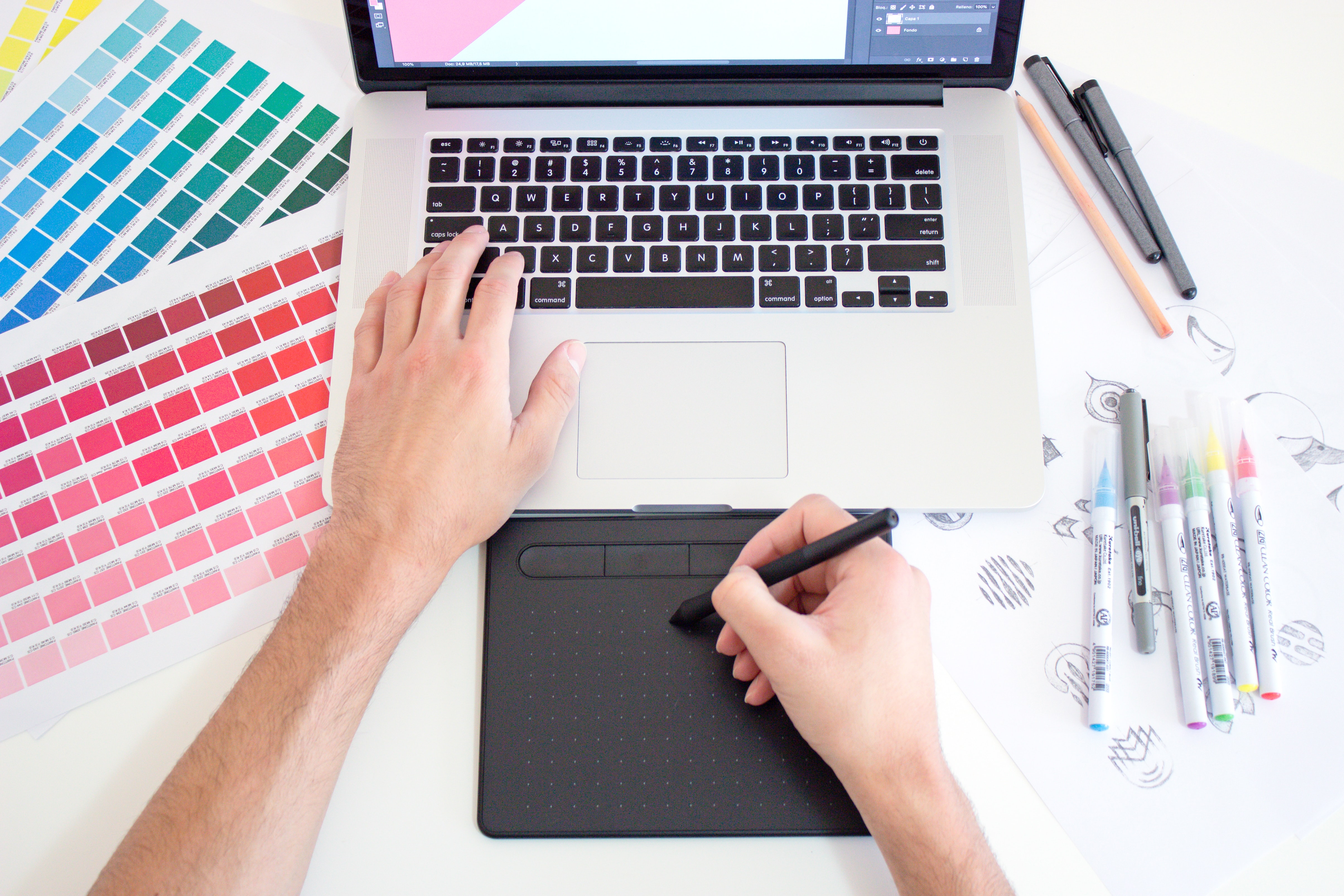
Digitales Design für eine menschliche Welt
Die Gesellschaft entwickelt sich im Laufe der Zeit weiter. Ob aufgrund sozialer, politischer, wissenschaftlicher oder technologischer Ereignisse, es gibt bedeutende Momente, wie die aktuelle globale Pandemie, die unsere kollektive Wahrnehmung und unser Verhalten verändern. Um uns bei der Anpassung an diese Veränderungen zu helfen, gibt es Design. Design reagiert auf die sich verändernde Welt und hilft uns, uns in beispiellosen Zeiten zurechtzufinden.
von Priya Patel

Infografik-Design: Alles von Info bis Grafik (+Kostenloser Leitfaden)
Du hast einige langweilige Informationen zusammengestellt und musst sie am Freitagmorgen präsentieren. Wie kannst du vermeiden, dass alle einschlafen?
von Daniella Alscher
Vektorgrafik-Software Diskussionen
0
Frage zu: Affinity Designer
Ist Affinity Designer gut für Anfänger?
Ist Affinity Designer gut für Anfänger, die noch in Schulen und Hochschulen studieren?
Mehr anzeigen
Weniger anzeigen
ja, perfekt!
Mehr anzeigen
Weniger anzeigen
Absolut! Sehen Sie sich einige Tutorials an, und besuchen Sie die Affinity-Foren (super hilfreich), und Sie können Ihr Wissen über Design wirklich erweitern (ich spreche selbst als Anfänger).
Mehr anzeigen
Weniger anzeigen
Ja. Für absolute Anfänger mit neuen Grafikdesign-Fähigkeiten ist es ein großartiges Werkzeug. Es hat fast alle Optionen von Adobe Illustrator und beinhaltet auch Pixelmalerei und Design wie Adobe Photoshop. Ich empfehle es total für Anfänger, und es gibt auch Tutorials, die Ihnen beibringen, wie Sie Affinity Designer optimal nutzen können. Beachten Sie, dass ich seit Jahren ein Adobe Illustrator-Benutzer bin, jedoch ist seit 2020 mein Hauptwerkzeug für Grafik- und Vektordesign Affinity Designer.
Mehr anzeigen
Weniger anzeigen
Ist die beste Option. Es bietet Ihnen das Beste für wenig Geld.
Mehr anzeigen
Weniger anzeigen
ja, es ist absolut empfehlenswert, wenn Sie ein kompletter Anfänger sind oder wenn Sie Erfahrung mit anderen Designprogrammen haben, wird es ein Kinderspiel sein, AD zu verwenden.
Mehr anzeigen
Weniger anzeigen
Nicht unbedingt gut, aber man würde es genießen, wenn es gelernt werden kann.
Mehr anzeigen
Weniger anzeigen
Ich habe seit mehr als 15 Jahren Design gemacht und Adobe Illustrator verwendet. Kürzlich bin ich zu Affinity Designer gewechselt, da Adobe eine monatliche Gebühr von 52,99 USD hat. Ich habe festgestellt, dass die Werkzeuge ähnlich wie bei Adobe Illustrator sind und der Arbeitsablauf sehr ähnlich ist.
Für einen Anfänger ist Affinity Designer ein großartiges professionelles Werkzeug, das zu einem vernünftigen Preis mit fantastischen Werkzeugen und Funktionen erhältlich ist.
Mehr anzeigen
Weniger anzeigen
Ja! Ich empfehle alle Affinity-Produkte. Sie sind viel günstiger als Adobe und haben eine modernere und benutzerfreundlichere Oberfläche.
Mehr anzeigen
Weniger anzeigen
0
Frage zu: CorelDRAW
Kannst du mir helfen, die Software zu meistern?
Da ich die Testversion der Software benutze, bin ich neugierig, was das kostenpflichtige Paket für mich bereithält, nur wenn ich jemanden finde, der mir dabei hilft.
Mehr anzeigen
Weniger anzeigen
großartig
Mehr anzeigen
Weniger anzeigen
0
Frage zu: Affinity Designer
Wie kann ich Text um einen Kreis in Affinity Designer hinzufügen?
Vor kurzem, vor 2 Tagen, habe ich ein Logo in kreisförmiger Form erstellt und möchte Text um diesen Kreis im Kurvenstil hinzufügen. Wie kann ich das in Affinity Designer machen?
Mehr anzeigen
Weniger anzeigen
Zeichnen Sie einen Kreis, wählen Sie das künstlerische Textwerkzeug, setzen Sie den Cursor über die Umrisslinie des Kreises - der Cursor wird sich ändern und klicken Sie einfach mit der linken Maustaste, um Ihren Text um Ihre Form zu platzieren. Dann, um sie voneinander zu trennen, konvertieren Sie sie in Kurven und löschen Sie Ihren Pfad (Kreis oder was auch immer Ihr Pfad war).
Mehr anzeigen
Weniger anzeigen
Hier ist eines von vielen Tutorials auf YouTube, das darüber spricht: https://youtu.be/XlMbqUsKu-g
Mehr anzeigen
Weniger anzeigen
Es ist ziemlich einfach. Nachdem Sie Ihren Kreis gezeichnet haben, wählen Sie das Textkunstwerkzeug in der Symbolleiste aus, dann bewegen Sie den Cursor in die Nähe des Randes des Kreises und der Cursor wird sich ändern, um den Text an die Kurven des Kreises anzupassen. Dann klicken und tippen Sie Ihren Text. Das ist alles. Ich hoffe, es funktioniert für Sie.
Mehr anzeigen
Weniger anzeigen
Use the Artistic Text and click on the outline.
Mehr anzeigen
Weniger anzeigen
Erstellen Sie einen Kreis oder zeichnen Sie eine Kurvenform nach Ihrem Geschmack. Stellen Sie sicher, dass die Form noch ausgewählt ist, dann klicken und halten Sie das Textwerkzeug, um die Art des Textes anzuzeigen, klicken Sie auf "Künstlerischer Text". Der Mauszeiger ändert sich in das Textwerkzeug-Symbol - "A" mit einem Fadenkreuz. Bewegen Sie das Fadenkreuz an den Rand oder die Linie des Kreis-/Kurvenobjekts. Der Cursor ändert sich in das Symbol "T" mit einer Kurvenlinie darunter. Klicken Sie auf den Rand, der Kreis/die Kurve wird in einen aktiven Pfad umgewandelt - Beginnen Sie mit der Eingabe oder dem Einfügen Ihres Textes. Ihr Text wird entlang des Pfades fließen.
Mehr anzeigen
Weniger anzeigen
Text auf einem Kreis oder einem beliebigen Pfad erfordert nur wenige Schritte. Dieses Video wird besser sein als eine schriftliche Beschreibung des Prozesses: https://www.youtube.com/watch?v=DA0yLhyJ55E
Mehr anzeigen
Weniger anzeigen
Vektorgrafik-Software Berichte
Mid-Market Grid® Report for Vector Graphics
Spring 2026
G2-Bericht: Grid® Report
Grid® Report for Vector Graphics
Spring 2026
G2-Bericht: Grid® Report
Enterprise Grid® Report for Vector Graphics
Spring 2026
G2-Bericht: Grid® Report
Momentum Grid® Report for Vector Graphics
Spring 2026
G2-Bericht: Momentum Grid® Report
Small-Business Grid® Report for Vector Graphics
Spring 2026
G2-Bericht: Grid® Report
Enterprise Grid® Report for Vector Graphics
Winter 2026
G2-Bericht: Grid® Report
Small-Business Grid® Report for Vector Graphics
Winter 2026
G2-Bericht: Grid® Report
Mid-Market Grid® Report for Vector Graphics
Winter 2026
G2-Bericht: Grid® Report
Grid® Report for Vector Graphics
Winter 2026
G2-Bericht: Grid® Report
Momentum Grid® Report for Vector Graphics
Winter 2026
G2-Bericht: Momentum Grid® Report